テクニカルSEOに誤りがあると、サイトの成長が阻害され、検索順位、総合的な可視性、コンバージョン率に悪影響を及ぼす可能性があります。 こうした問題を迅速に特定して修正するために、Semrushのサイト診断ツールをご利用ください。 このツールは、ドメインをクロールして潜在的な問題がある場所を示すレポートを作成し、ウェブサイトの技術的な健全性を改善するための推奨事項を提案します。 サイト診断では、クローラビリティ、HTTPS、サイトパフォーマンス、Core Web Vitalsなどのさまざまなテーマ別レポートが生成されます。
このワークフローでは、サイト診断ツール内での作業を効率的に整理する方法を紹介しています。 以下の手順に従うと、最優先で取り組むべきウェブサイトのギャップを迅速に発見し、技術的な健全性を改善して、結果として可視性を高めることができます。
1. サイト診断を開始する
Semrushでフォルダを初めて作成する場合は、関連するドメインについてのサイト診断キャンペーンが自動的に開始されます。 クロールが完了したら、左側のメニューまたはホームページからサイト診断ツールに移動して、結果を確認できます。
それ以降に作成するフォルダについては、サイト診断を手動で構成する必要があります。 これを実行するには、サイト診断から新しいフォルダを作成し、プロンプトに従って、診断キャンペーンを構成して開始します。
手始めに、デフォルトの設定で診断を実行することができます。 必要に応じて、高度な構成オプションを使用してクロールをカスタマイズできます。
[診断を開始] をクリックして、ウェブサイトのページがツールでスキャンされるまで待機します。 クロールにかかる時間は、クロール遅延の設定や診断の規模によって異なります。
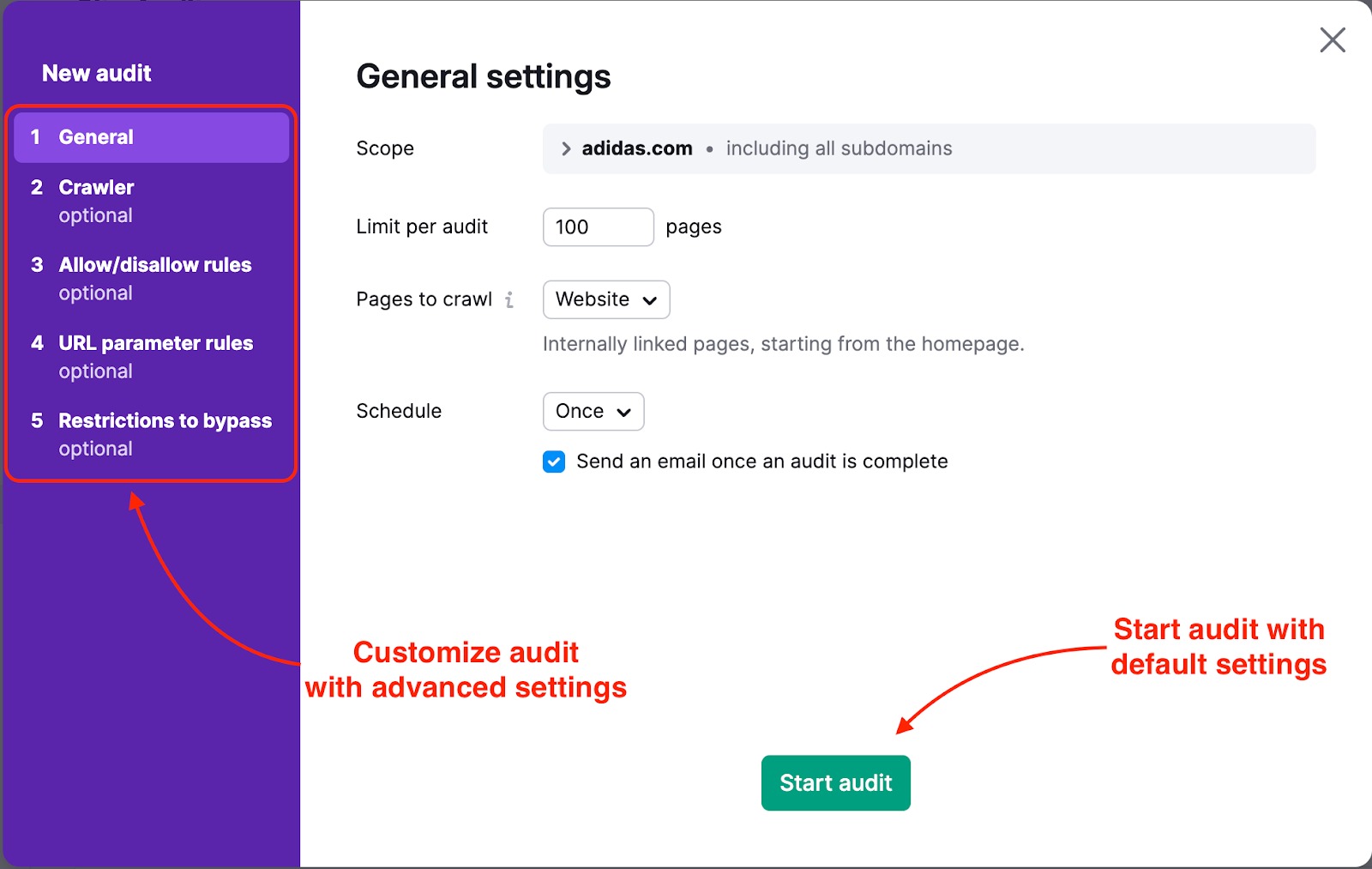
注記:サイト診断が正しく実行されない場合は、こちらのトラブルシューティングガイドをご覧ください。
2. どの作業を優先すべきか判断する
診断キャンペーンをセットアップしたら、ツールによって特定された問題を解決する作業を開始できます。 テクニカルSEO診断は簡単ではありません。 初めて診断結果に向き合う方は、すべきことが多すぎて手に負えないと思うかもしれません。 サイトの健全性と可視性を迅速に改善できるように、サイト診断で作業を整理する方法について見ていきましょう。
エラーと警告
Semrushのウェブサイトの診断が完了すると、ウェブサイトの健全性がどの程度かを示すサイトヘルススコアが表示されます。 サイトヘルススコアは、サイトのクロールされたページ上で見つかったエラーの総数と警告の総数に基づいて算出されます。
エラーは、ウェブサイト上で最も重要な問題です。最優先でこの問題に対処する必要があります。 エラーは、警告と通知に比べてヘルススコアに大きく影響します。
したがって、サイトの健全性と可視性を大きく改善するために、まずはすべてのエラーの解決に向けて取り組むことをおすすめします。 次に、ウェブサイトの健全性をさらに改善するために、警告と通知に目を向けます。
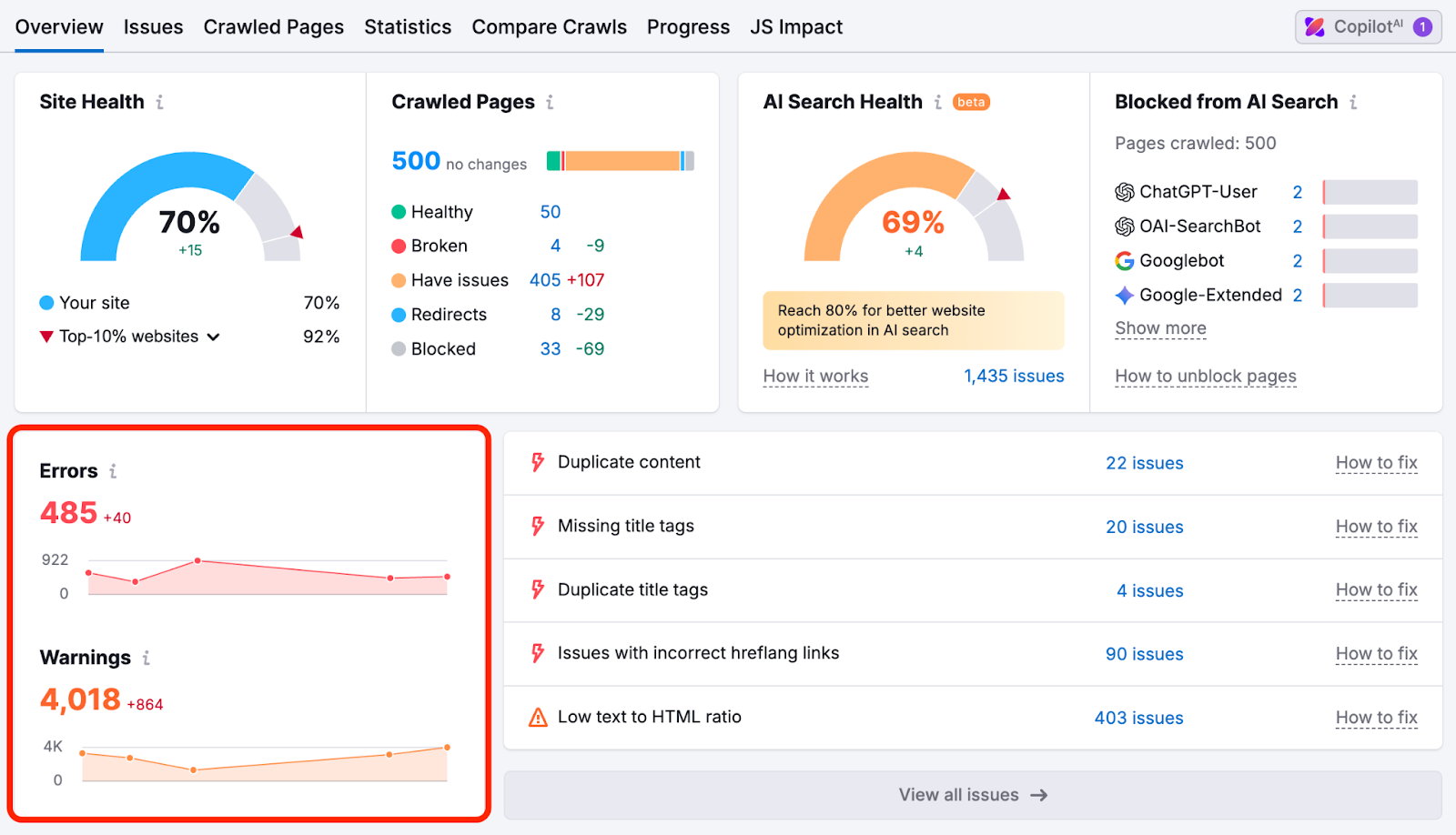
サイト診断の [理由と修正方法] のツールチップを利用すると、それぞれの問題とその解決方法の詳細がわかります。
トップの問題
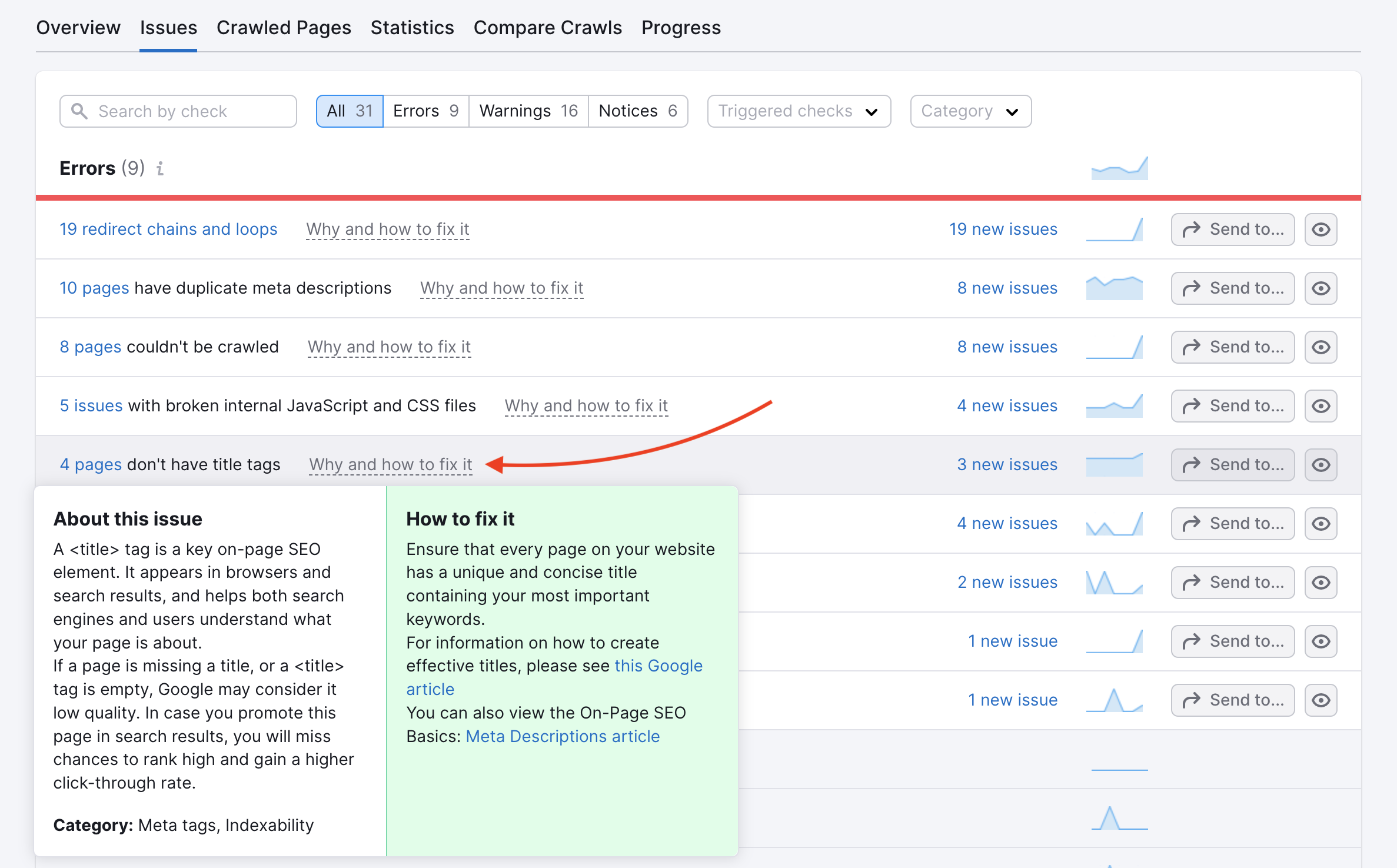
どの作業を優先すべきか判断できる2つ目の方法として、[トップの問題] のリストにある問題を修正していくこともできます。このリストは、[概要] タブの [エラー] と [警告] の隣にあります。 トップの問題は、その発生頻度と優先度に基づいて最も重要として分類された、ウェブサイトで検出された問題です。 短期間で成果を得るには、まずこのリストから取り組み始めるとよいでしょう。
![サイト診断の概要レポートが開かれ、[トップの問題] ウィジェットが強調表示されています。](https://static.semrush.com/kb/uploads/2025/11/21/image-20251121191555-2.png)
Google Analyticsへの接続
短期間で成果を得るもう1つの方法は、Google Analyticsアカウントに接続して、閲覧数が多いページを確認して、そのページの問題を最初に修正することです。こうすることで、この重要なトラフィックが失われずにすみます。
![クロールしたページのレポートにおけるGoogle Analyticsとの統合の設定。 SemrushでGoogle Analyticsデータがどのように表示されるかの例を示しています。 2つの赤い矢印が、[ユニークページビュー] と [問題] という特別な指標を指し示しています。右側の歯車アイコンから設定リストが開かれて、「Google Analytics: 接続」というテキストが強調表示されています。](https://static.semrush.com/kb/uploads/2023/05/01/SA%20GA%20data%20example.png)
テーマ別スコア
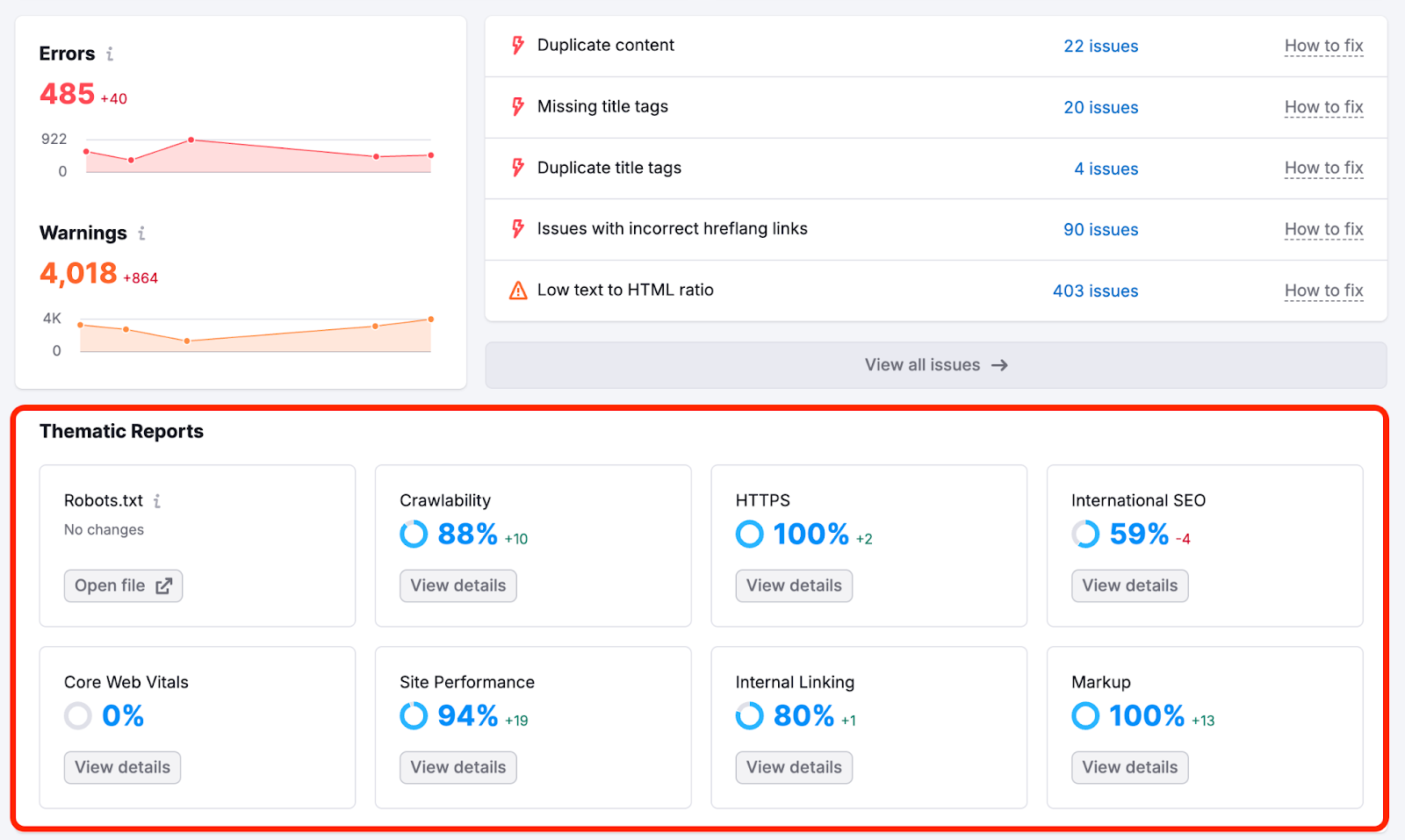
Core Web Vitals指標は、テーマ別レポートに最近追加された指標です。 ウェブサイトの読み込みパフォーマンス、インタラクティブ性、視覚的安定性を測定する一連の指標が含まれています。 これらの指標は、Googleのランク付けの要素であることが確認されているため、これらの問題を修正することは、SERPにおけるページの順位を改善するための素晴らしい方法となります。
ログファイル分析
Semrushのログファイル分析ツールをご利用いただけます。このツールを使用すると、アクセスログを分析して、GoogleBotとさまざまなAIボット(ChatGPT、Perplexity、Claudeなど)がウェブサイトをどのようにクロールしたかについてのレポートを確認することができます。修正すべきエラーや節約できるクロール予算があるかどうかも確認できます。
必要な作業は、ウェブサイトのアクセスログファイルをアップロードして、ツールに処理を実行させることだけです。

ここまで、ニーズに合わせてワークフローを調整するのに役立つ方法として、問題を分類してどの問題を優先すべきか判断する方法をいくつか紹介しました。 次の手順では、チームまたはウェブマスターとタスクを共有します。
3. 問題をタスクトラッカーに送信する
整理された状態を維持し、チームが技術的な診断の最新情報を常に把握できるようにしましょう。 協力してウェブサイトの運営を安定させるほど、テクニカルSEO診断でも良い結果が得られます。
チームでTrelloのようなタスクトラッカーを使用している場合、Semrushをこのツールと統合することで、問題をチームのボードに直接送信することができます。 Asana、Monday、Jiraなどのその他のタスクマネージャーは、Zapier(さまざまなアプリを接続するオンライン自動化ツール)を使用すると、サイト診断に接続できます。 この統合について詳しくは、マニュアル「How To Integrate Site Audit with Zapier」(サイト診断をZapierと統合する方法)をご覧ください。
![赤い矢印で [送信] ボタンが指し示されています。このボタンからドロップダウンメニューが開いて、[Trello]([タスクをTrelloボードに送信])と [Zapier]([任意のタスクマネージャーにタスクを送信])の2つのオプションが表示されています。 リストの下のツールチップに、タスクを送信するにはZapierをセットアップすべきというアドバイスが示されています。](https://static.semrush.com/kb/uploads/2025/05/15/Screenshot%202025-05-15%20at%203.43.26PM.png)
タスクマネージャーを使用していない場合は、問題のあるページのリストをエクスポートして、ファイルをウェブマスターに送信することができます。
![サイト診断の問題レポート。エクスポート機能の場所を示しています。 レポートの上で、赤い矢印が右上隅の [エクスポート] ボタンを指し示しています。 このボタンをクリックすると、対象のレポートの種類を選択できるドロップダウンメニュー、[相対URL(絶対URLではない)] チェックボックス、および [XLSXにエクスポート] と [CSVにエクスポート] の2つのボタンが示されます。](https://static.semrush.com/kb/uploads/2023/05/01/SA%20export%20issues.png)
4. [進捗] タブで変更を追跡する
サイトの重大な問題を修正したら、キャンペーンを再実行して、その変更がウェブサイトのヘルススコアにどのように影響したかを確認することができます。
![サイト診断ツールのインターフェース内で、右上にある青い [キャンペーンを再開する] ボタンが赤い矢印で指し示されています。](https://static.semrush.com/kb/uploads/2023/05/01/SA%20re-run%20campaign.png)
進捗レポートは、取り組みの成果を評価する方法として最適です。
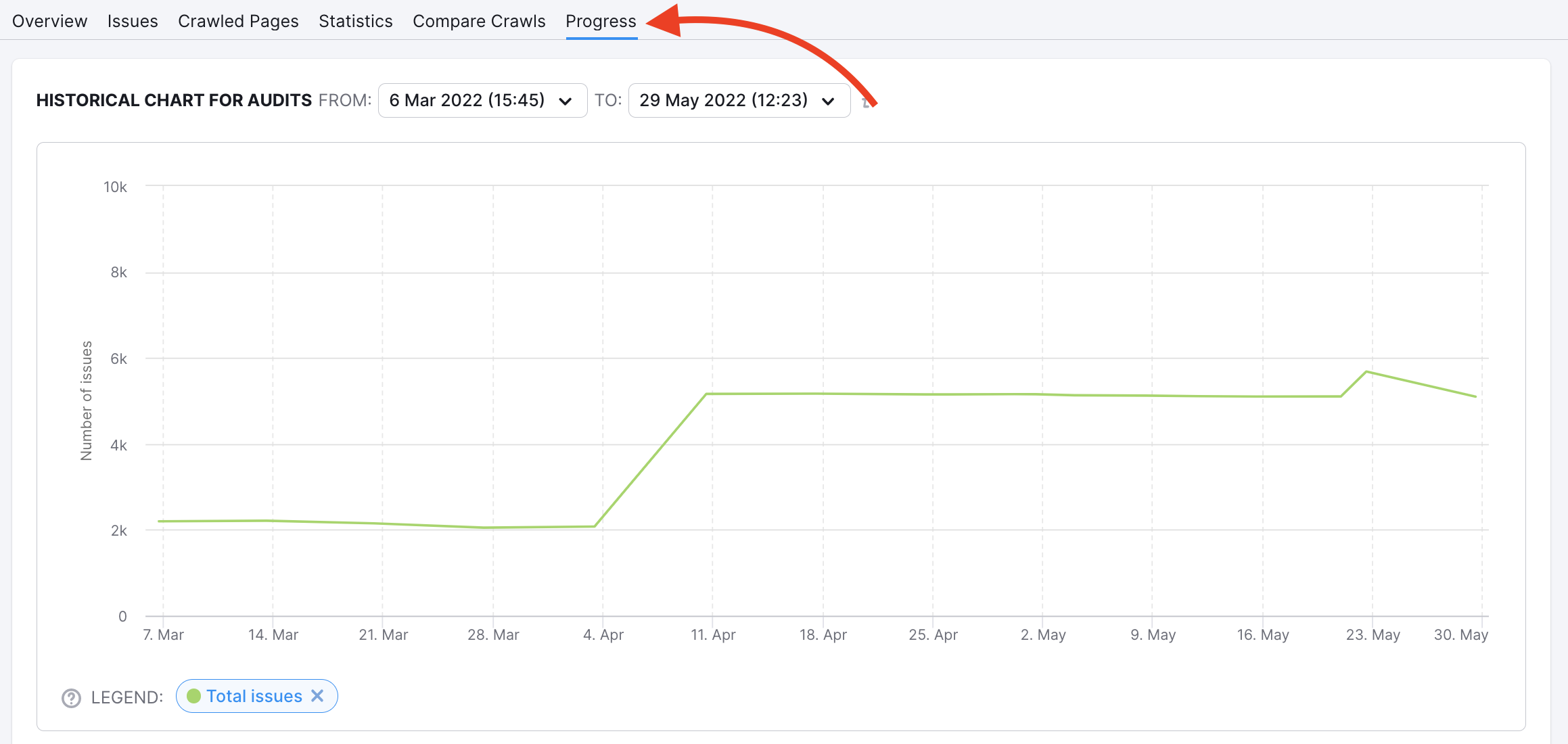
このレポートにはインタラクティブな折れ線グラフ機能があり、診断によって問題の数やその他の指標が時間とともにどのように変化したかを可視化することができます。
定期的にサイト診断を実行するようスケジューリングすると、すべての修正すべき重要な問題をすぐに把握できます。
![サイト診断の概要レポートの例。 赤い矢印で右上隅の歯車アイコンが指し示されています。 アイコンの下にドロップダウンメニューが開かれており、別の赤い矢印で [スケジュール] の設定が指し示されています。 この例では、スケジュールは [毎週、毎週金曜日] に設定されています。 2つ目の赤い矢印の下に、「この設定は下にスクロールすると見つかります」というテキストが示されています。](https://static.semrush.com/kb/uploads/2025/11/21/image-20251121191908-5.png)
5. 順位計測で可視性の進捗を監視する
サイトヘルススコアが改善していることを確認できたら、順位追跡ツールで、変更がウェブサイトのページの順位にどのように影響しているかを追跡することができます。 順位計測キャンペーンをセットアップして、ウェブサイトで何かを修正または最適化するたびに注記を追加するようにしてください。
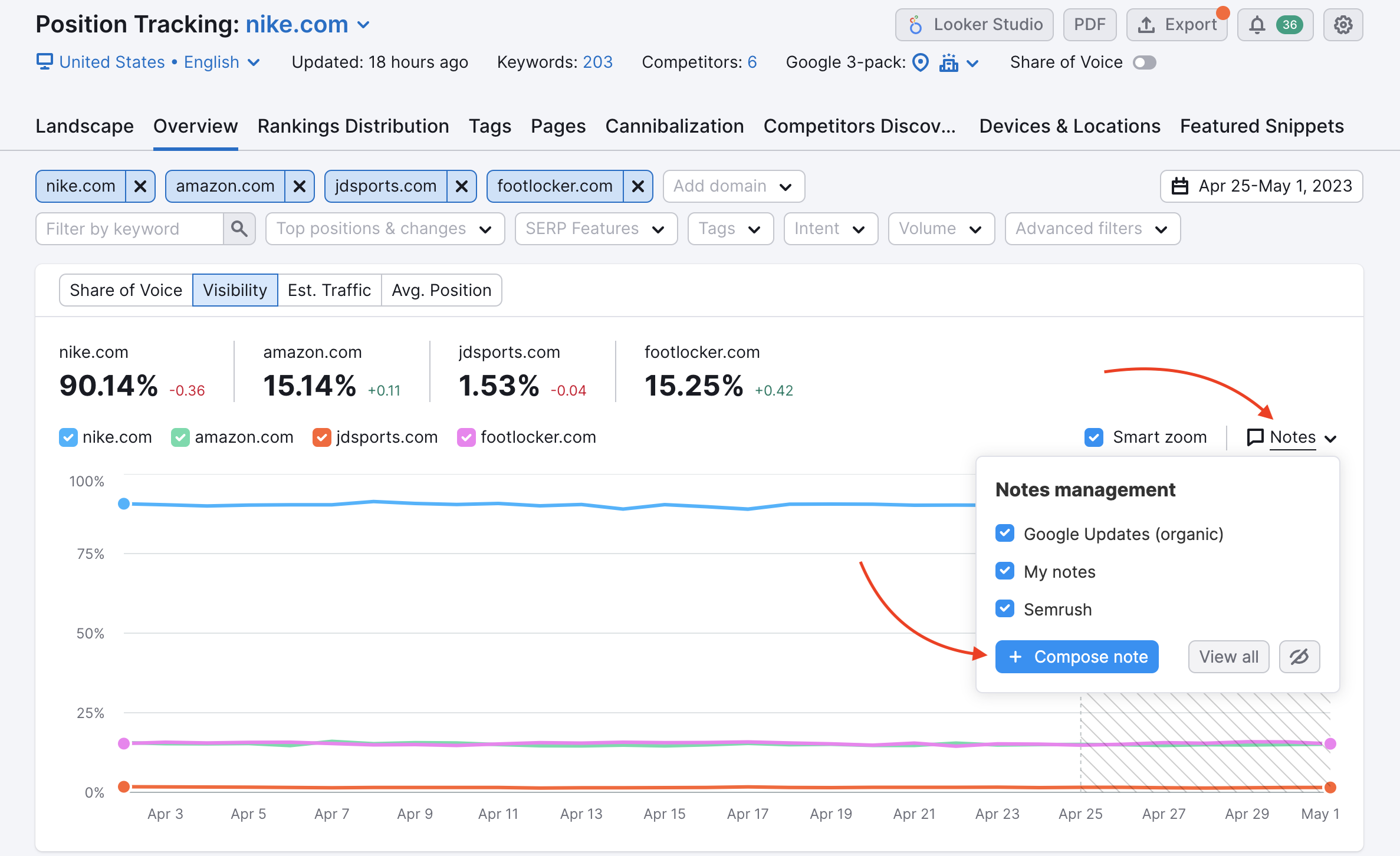
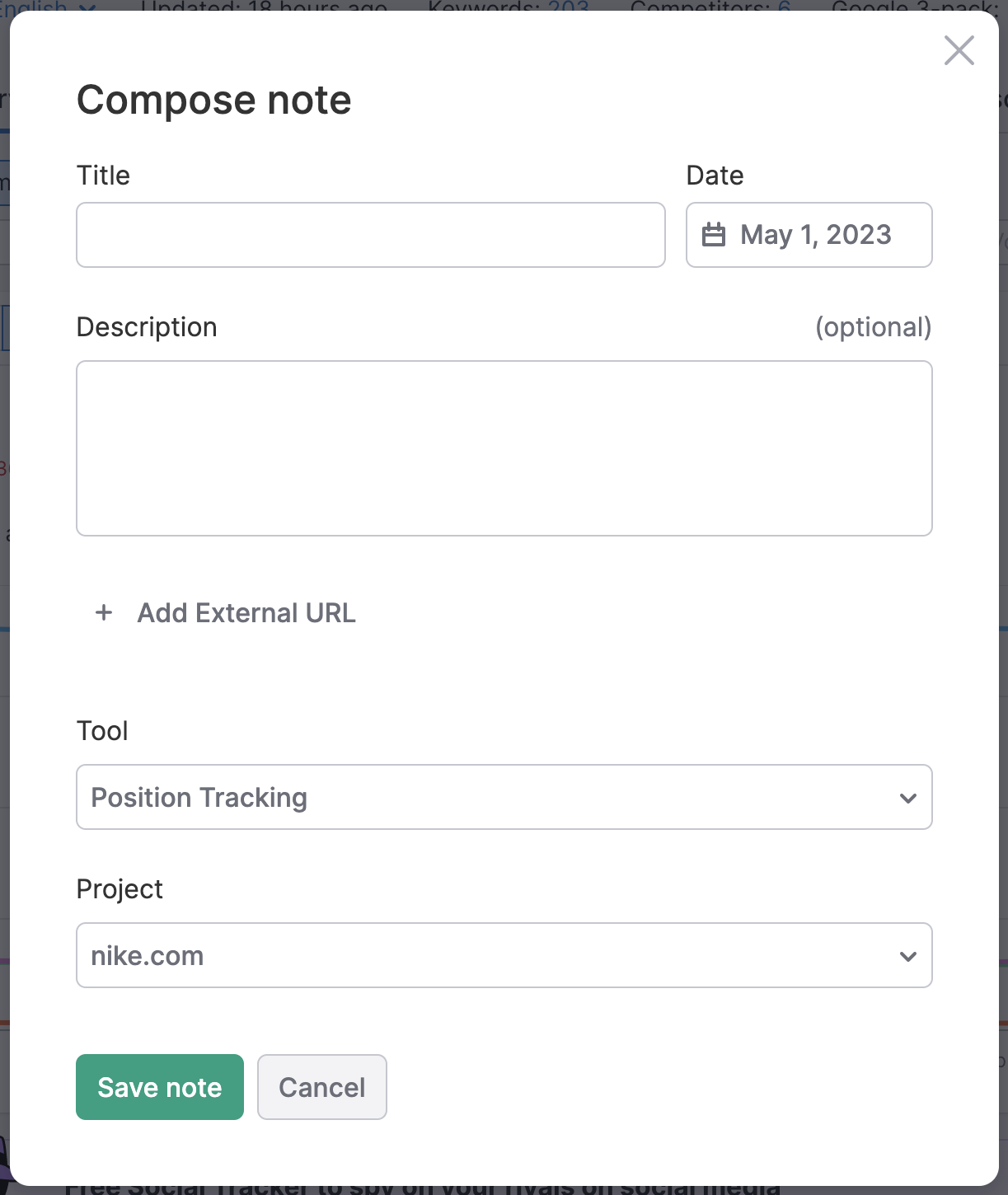
このツールを使用すると、毎日の自動更新で、変更と修正が可視性にどのように影響しているかを監視できます。
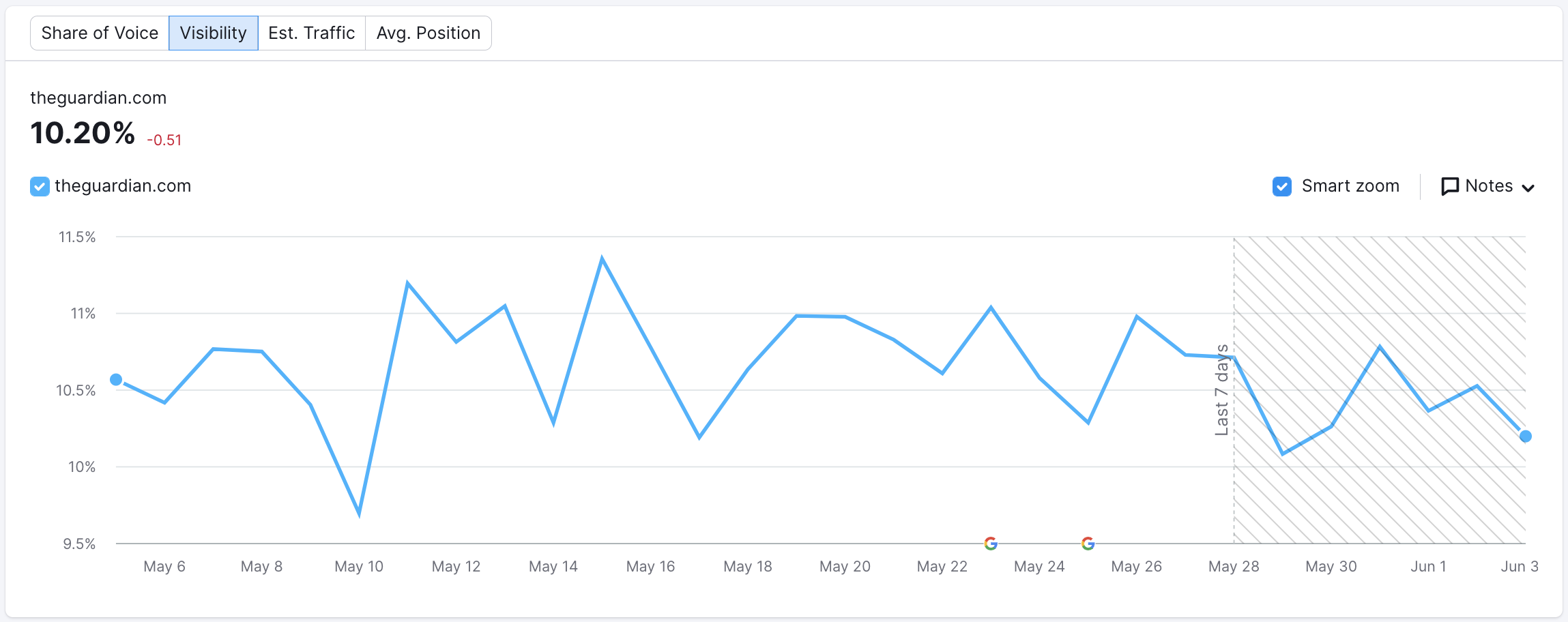
テクニカルSEOは、SEOプロセス全体において非常に重要なステップです。 ウェブサイトで検索エンジンがページを問題なくクロールしてインデックスできるように、定期的に徹底的なテクニカルSEO診断を行うことがベストプラクティスとなります。