この記事は英語から翻訳しています。元の記事を読むには 元の記事を読むにはこちらをクリックしてください また、内容に問題がある場合は、遠慮なく report-osteam@semrush.comまでご連絡ください。
Google Search Console は、Google 検索結果におけるウェブサイトの存在を監視および管理できる Web サービスです。
また、潜在的に影響を及ぼす可能性のある Web サイト エラーを特定するのにも役立ちます。 これらのエラーについて知っておくべきこととその修正方法を説明します。
Google Search Consoleのエラーを理解する
Googlebot がサイトをクロールする際に問題が見つかった場合、その問題は Google Search Console でエラーとしてフラグが付けられることがあります。
これらの問題を検討することが重要です。
なぜ?
まず、検索エンジンの結果ページ (SERP) でのサイトの可視性に悪影響を与える可能性があります。
たとえば、未解決のエラーがあると、Google がウェブサイトを適切にインデックスできなくなる可能性があります。 インデックスされていないページは検索結果に表示されません。
解決されていない Web サイト エラーは、ユーザー エクスペリエンスに悪影響を及ぼす可能性もあります。 これは訪問者にとって悪いことです。 これは Google にとって重要なランキング要素であるため、この分野でのパフォーマンスが低いと、Google の検索結果でのランキングも下がる可能性があります。
Google Search Console のエラーを修正する方法を見てみましょう。
Google Search Consoleのエラーの種類と解決方法
ステータスコードエラー
Google Search Console のステータス コード エラーは、Googlebot がウェブページをクロールしようとしたときに返される HTTP ステータス コードに関係します。
HTTP ステータス コードは、サイトが読み込まれるたびに中継されます。 ユーザーが URL を入力するか、ボットがサイトにアクセスすると、そのサイトのサーバーにリクエストが送信されます。 サーバーは、ブラウザまたはボットにそのページの詳細を伝える HTTP ステータス コードで応答します。
HTTP ステータス コードは 3 桁の数字です。 たとえば、「200」、「301」、「404」などです。
異なるステータス コードは、要求の成功または失敗に関するさまざまな情報を伝達します。
たとえば、ステータス コード「200」は、すべてが正常であり、ページに期待どおりにアクセスできることを示します。
ただし、一部のステータス コードは、Web ページへのアクセスに問題が発生したことを示します。 これらは Google Search Console にエラーとして表示されます。 クローラーやユーザーがサイトにアクセスする能力に悪影響を与える可能性があるためです。
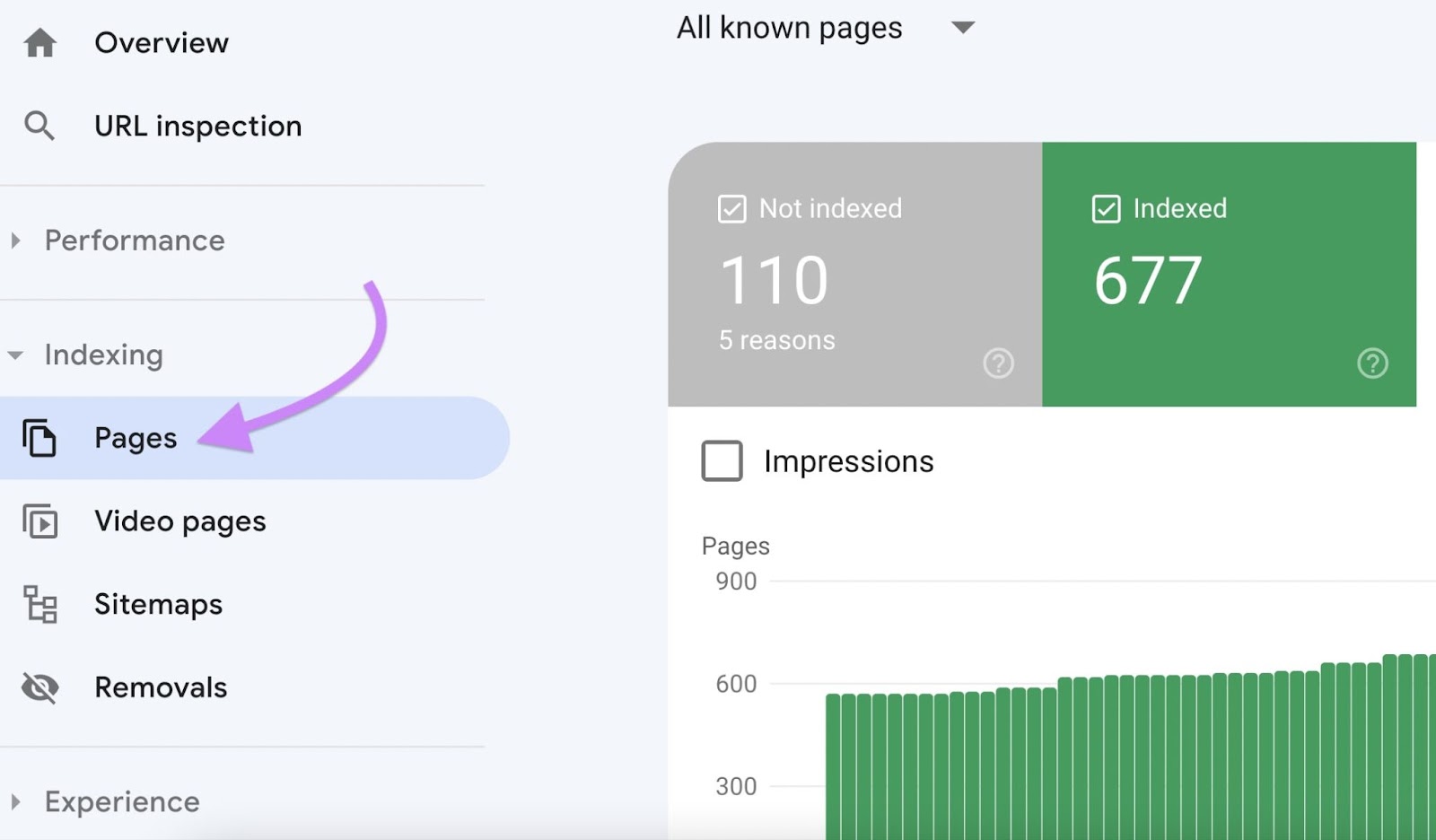
ステータス コード エラーがあるかどうかを確認するには、 Google Search Console を開き、左側のメニューで「ページ」をクリックします。
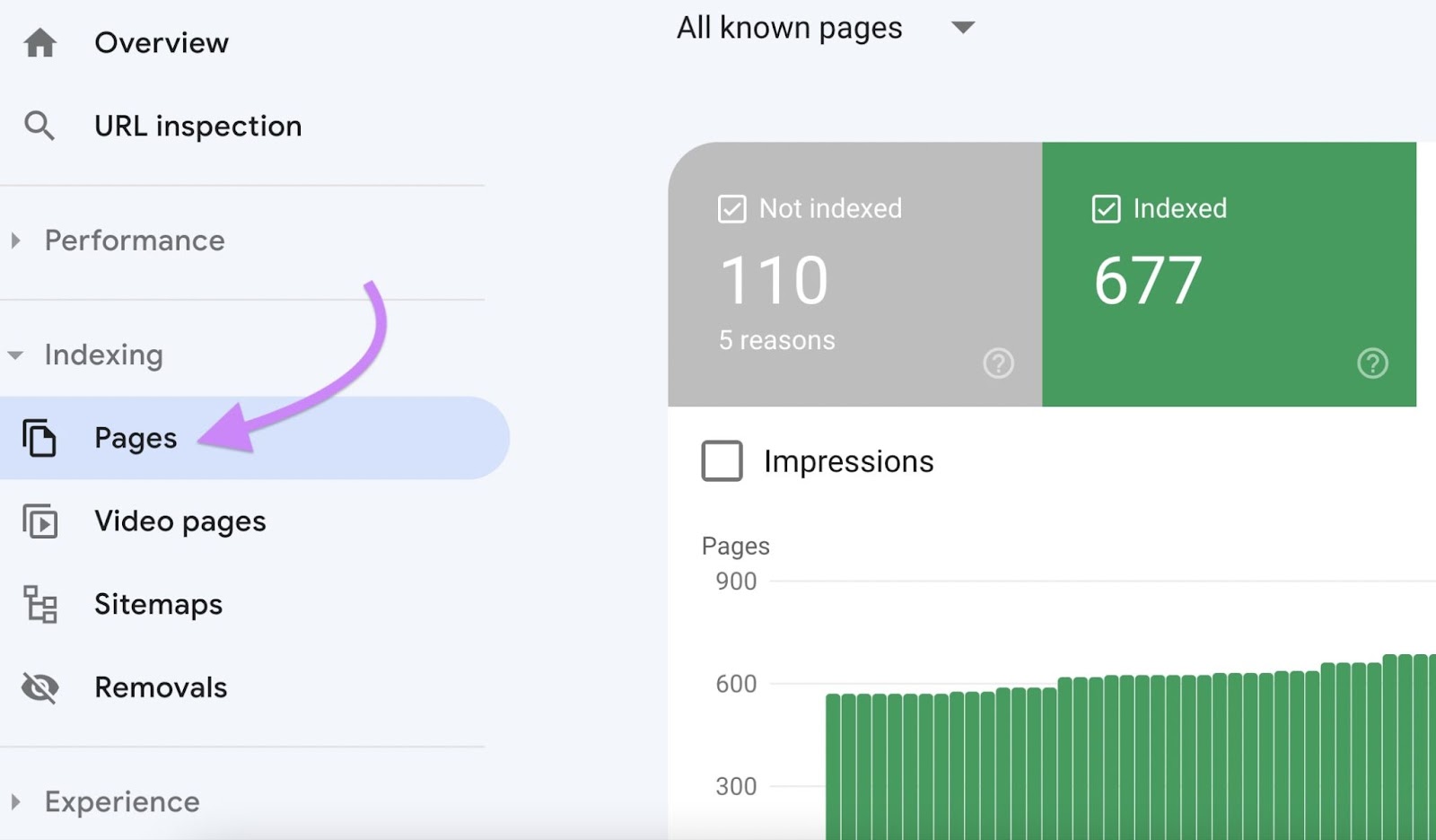
ウェブサイト上のページが「インデックスされている」か「インデックスされていない」かに応じて内訳が表示されます。
ステータス コード エラーのため、一部のページがインデックスに登録されていない可能性があります。
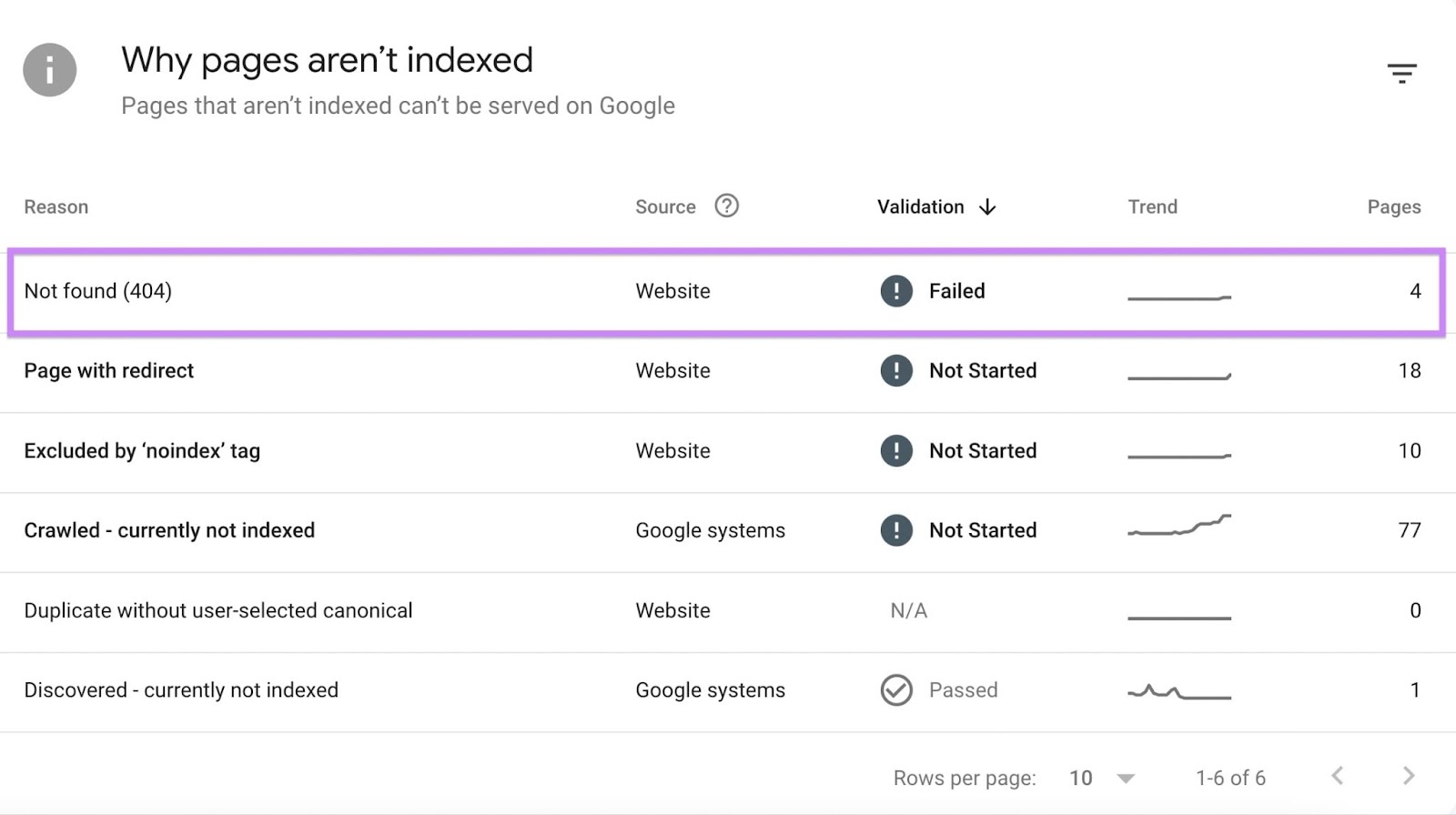
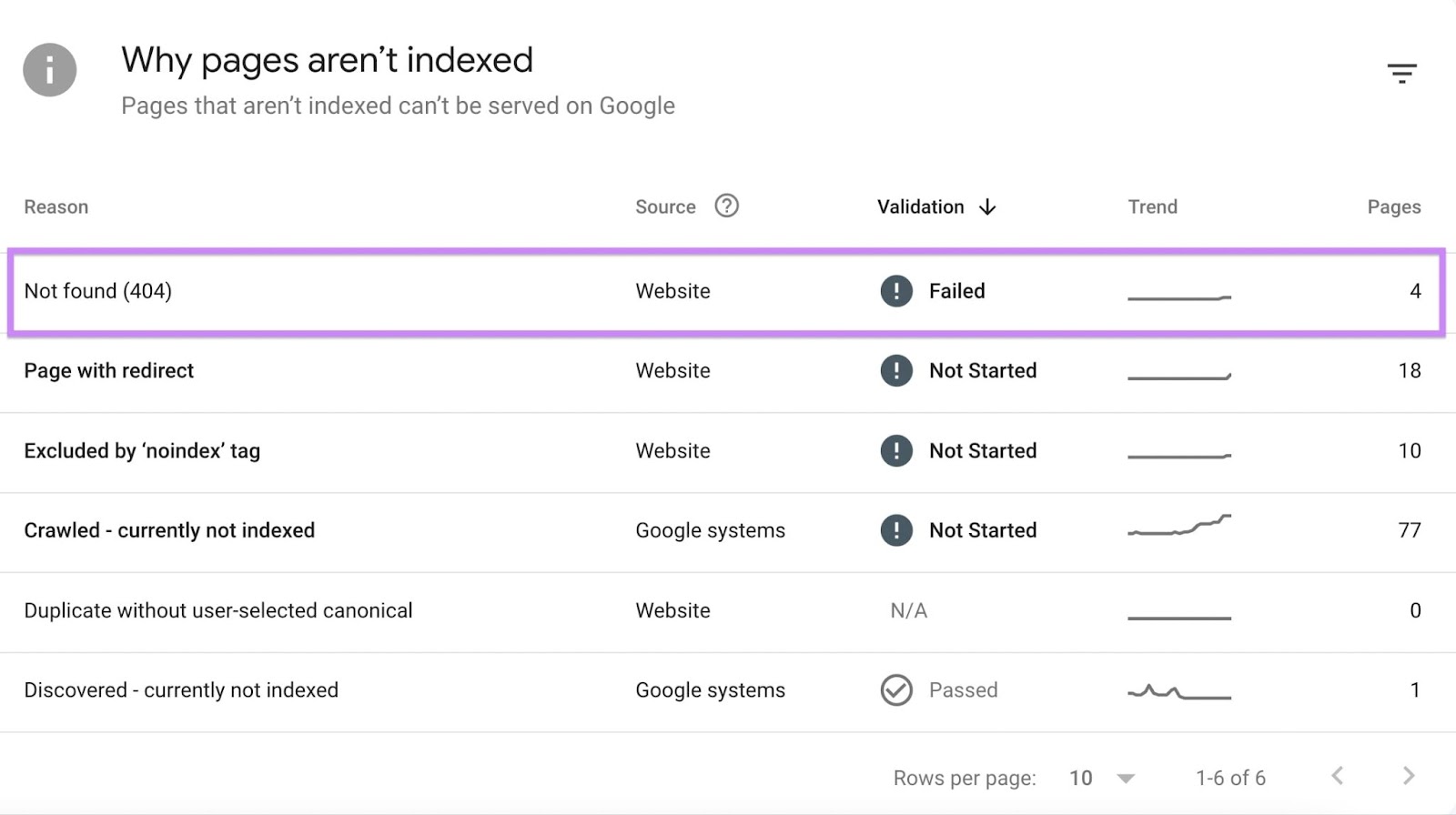
それが当てはまるかどうかを確認するには、レポートの一番下までスクロールします。 「ページがインデックスされない理由」というタイトルの表が表示されます。
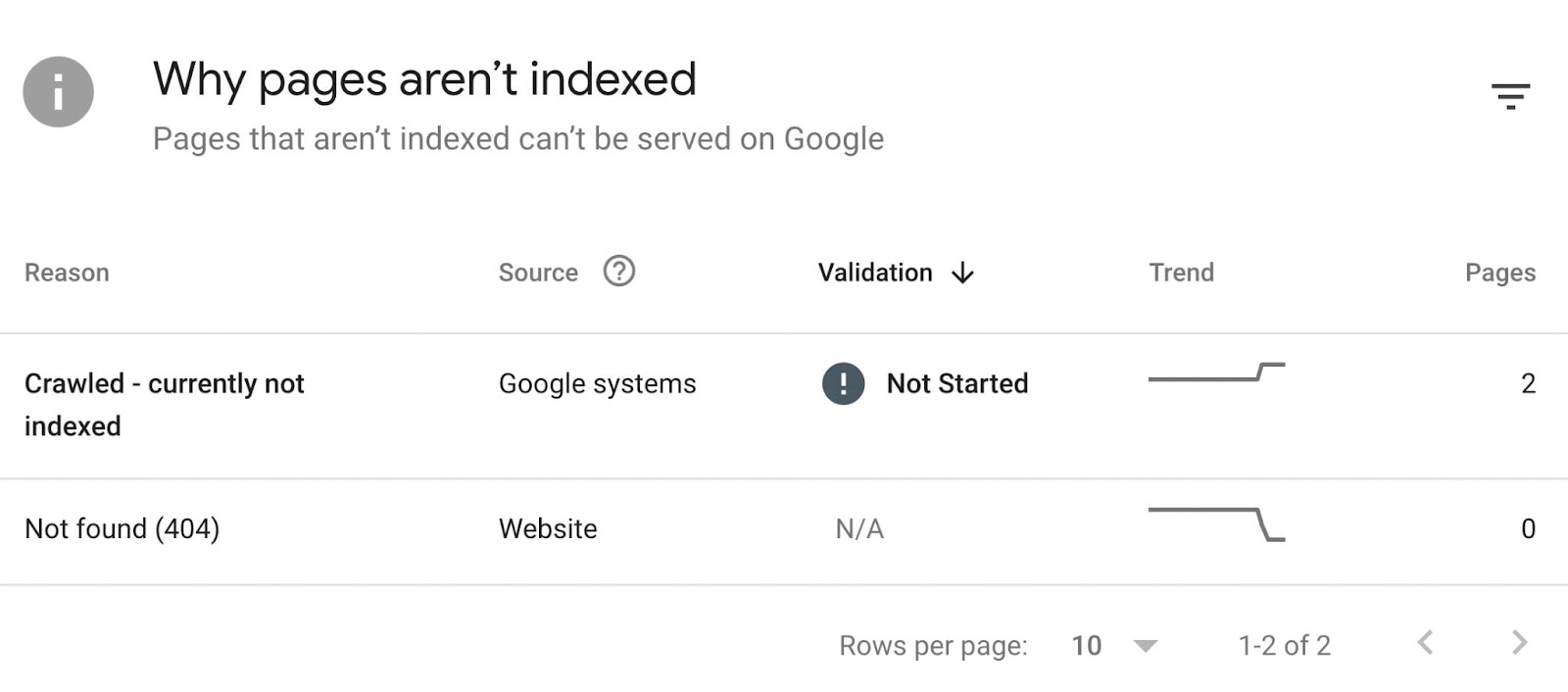
ステータス エラーがある場合は、「理由」の下に次のいずれかが表示されます。
- サーバーエラー(5xx)
- 見つかりません (404)
- 不正なリクエスト(401)
- ソフト404
- リダイレクトエラー(3xx)
さまざまなステータス コード エラーの意味とその修正方法を確認しましょう。
サーバーエラー(5xx)
「5」で始まる 3 桁のステータス コードは、サーバー エラーを反映します。 これは、Web サイトをホストしているサーバーに問題があることを示しています。
Google Search Console でのサーバー エラーは次のようになります。
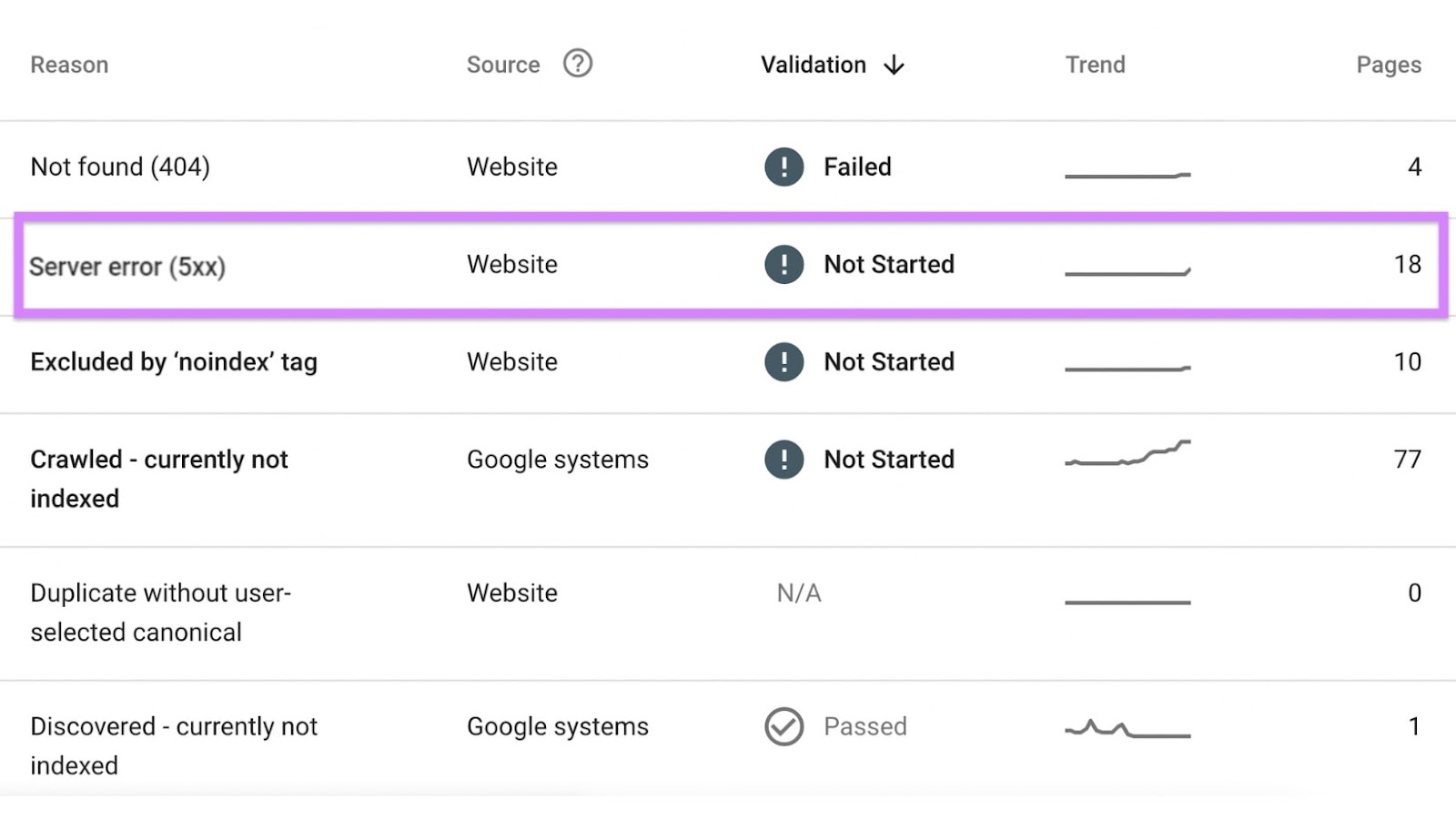
5xx ステータスの一般的な原因は次のとおりです:
- プログラミングエラー: ウェブサイトを動かすサーバーサイドスクリプト(PHP、Python、Rubyなど)のバグやコーディングエラー
- サーバー構成の問題: サーバー設定またはWebサーバーソフトウェア(Apache、Nginxなど)の誤った構成
- リソース枯渇: サーバーのリソース(メモリや処理能力など)が不足すると、リクエストの処理に支障をきたし、内部サーバーエラーが発生する可能性があります。
- データベースの問題: 接続の問題やデータベースサーバーのエラーなど、Webサイトが依存するデータベースの問題により、5xxエラーが発生する可能性があります。
Google Search Console でサーバーエラー (5xx) を修正する方法
- 最近の変更を確認します。 ウェブサイトの最近の更新または変更後にエラーが発生し始めた場合は、それらの変更をロールバックして問題が解決するかどうかを確認することを検討してください。
- ホスティングプロバイダーにお問い合わせください。 サーバー エラーの解決方法がわからない場合、またはサーバー インフラストラクチャに関連している場合は、ホスティング プロバイダーに問い合わせてサポートを受けてください。 彼らは問題を特定し、解決できる可能性があります。
- サーバーのリソースをテストします。 サーバーに、Web サイトへのトラフィックとリクエストを処理するのに十分なリソース (CPU、メモリ、ディスク容量) があることを確認します。 必要に応じてホスティング プランのアップグレードを検討してください。
5xx サーバー エラーの根本的な原因を特定して解決したら、Google Search Console を使用して、影響を受けるページの再クロールをリクエストします。
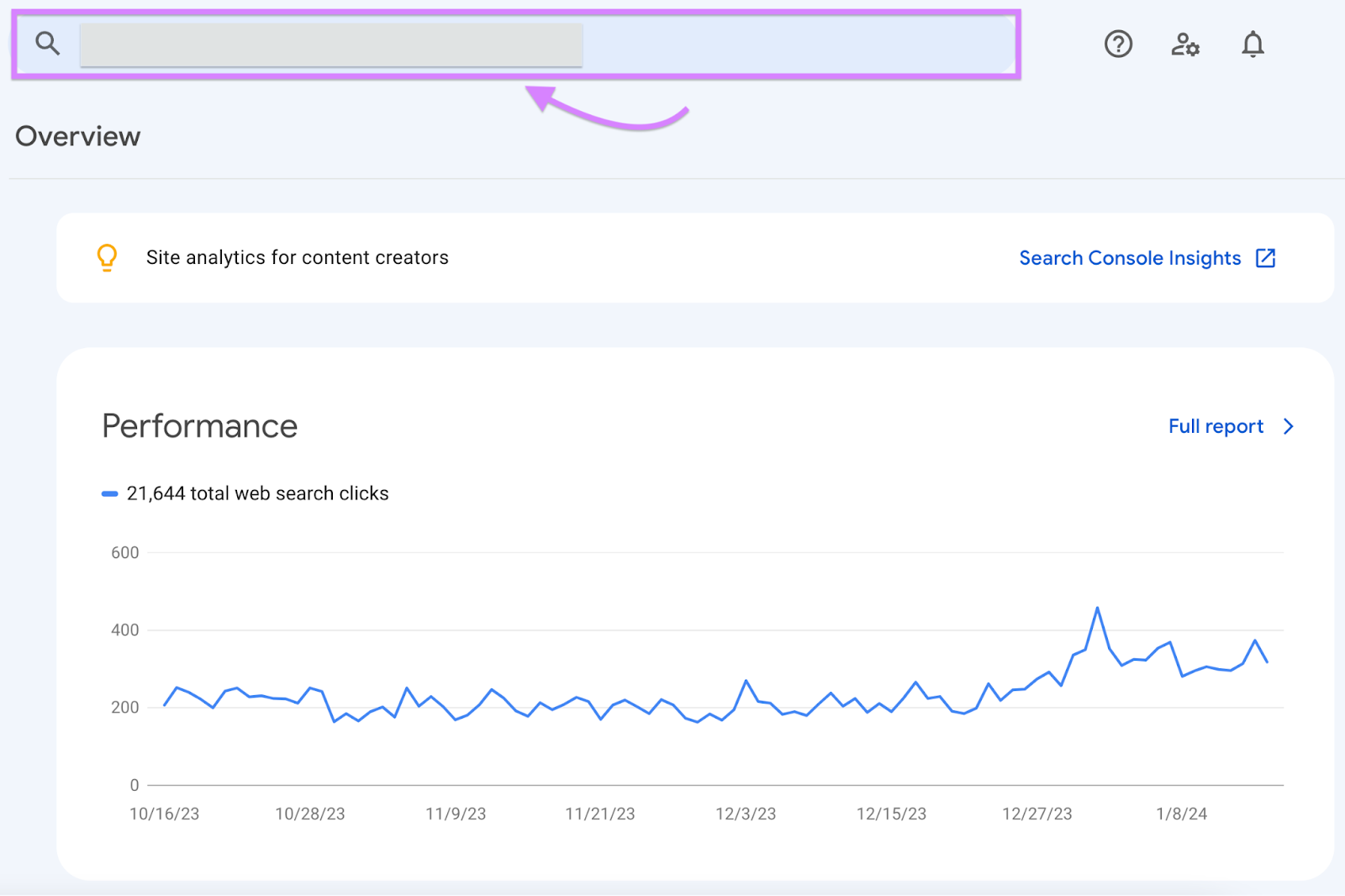
これを行うには、Google Search Console の上部にある検索ボックスに影響を受ける URL を入力します。
次に「インデックス作成をリクエスト」をクリックします。
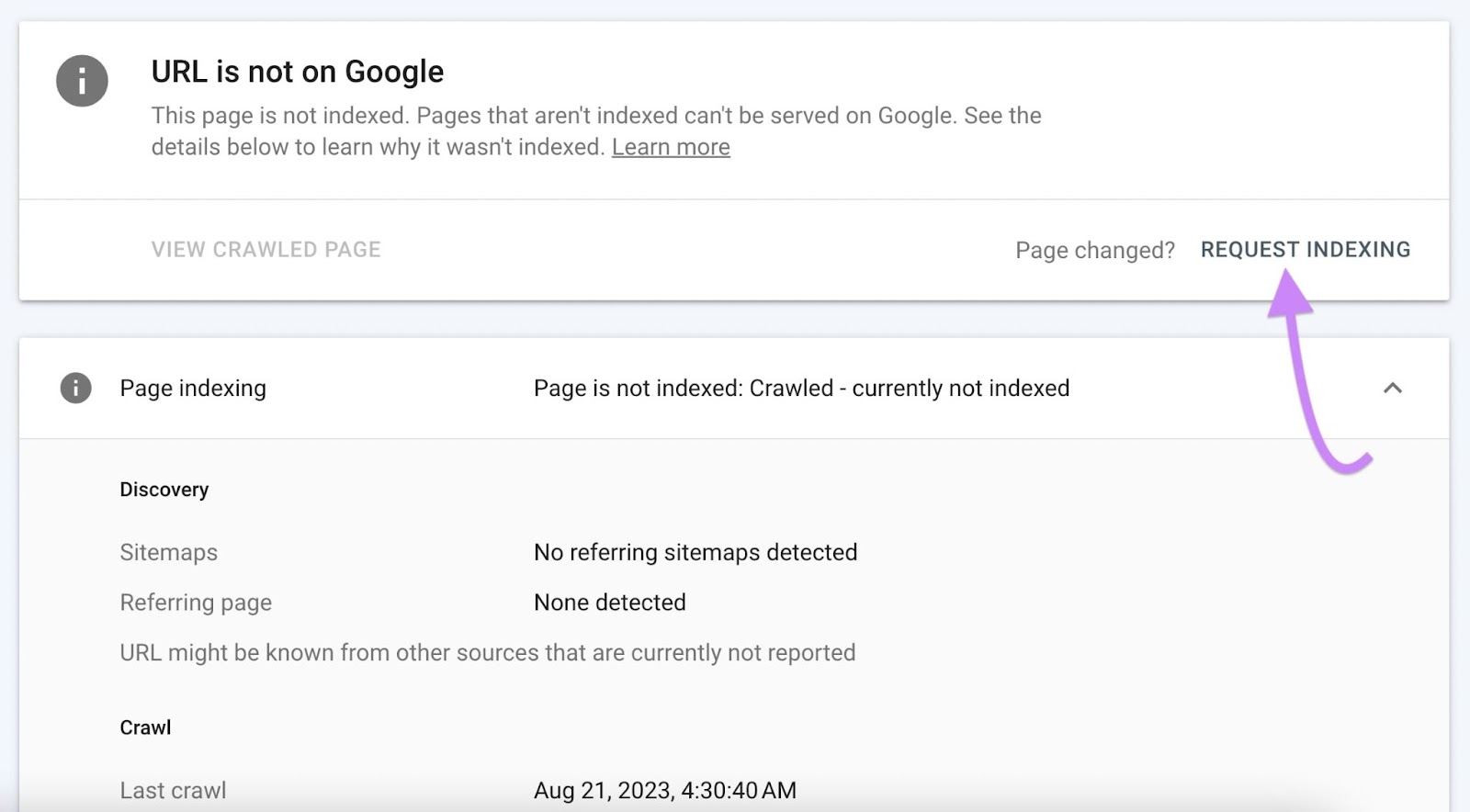
これにより、Googlebot はページに再度アクセスし、修正された情報でインデックスを更新します。
見つかりません(404)エラー
「404 Not Found」エラーは、サーバーが要求された URL に関連付けられたコンテンツを見つけられない場合に返される標準の HTTP 応答コードです。
Google Search Console の文脈では、Googlebot がサイトのページをクロールしようとしたが、ページのコンテンツが見つからなかったためサーバーが 404 エラーを返したことを意味します。
404 エラーが発生する一般的な理由は次のとおりです。
- ページの削除または除去: ページを意図的に削除したり、ウェブサイトから削除したりした場合、Googlebot がそのページをクロールしようとすると、サーバーは 404 エラーを返します。
- 適切なリダイレクトなしでのURLの変更: 適切なリダイレクト(例:301リダイレクト)を実装せずにウェブサイトのURL構造を変更した場合、古いURLで404エラーが発生する可能性があります。
- タイプミスまたは URL の誤入力: Googlebot に提供された URL にタイプミスまたは間違いがあった可能性があります。 サイトマップと内部リンク内の URL が正しく、既存のページにつながっていることを確認します。
Google Search Consoleで404エラーを見つける方法
Google Search Consoleを開き、「ページ」レポートをクリックします。
下にスクロールして、「ページがインデックスされない理由」を確認します。 ここで、404 エラーが発生しているページがあるかどうかを確認できます。
Google Search Consoleで404エラーを修正する方法
- 301リダイレクトを実装します。 ページを意図的に永続的に新しい場所に移動した場合は、301 リダイレクト を使用して、古い URL を新しい URL にポイントします。
- 内部リンクを更新します。 ウェブサイト内に削除されたページへのリンクがある場合は、有効な URL を指すようにそれらのリンクを更新します。 これらのリンクは、Semrush の サイト監査 を使用して見つけることができます。
- 外部リンクを確認してください。 外部 Web サイトがサイト上の存在しないページにリンクしている場合は、それらのサイトに連絡してリンクの更新を依頼することを検討してください。
- サイトマップを送信します。 ウェブサイトのサイトマップが最新であり、サイトの現在の構造を正確に反映していることを確認します。 次に、 サイトマップを Google Search Console に送信します 。
不正なリクエストエラー(401)
Google Search Console の HTTP ステータス コード「401」のエラーは、リクエストが「承認されていない」ことを示します。
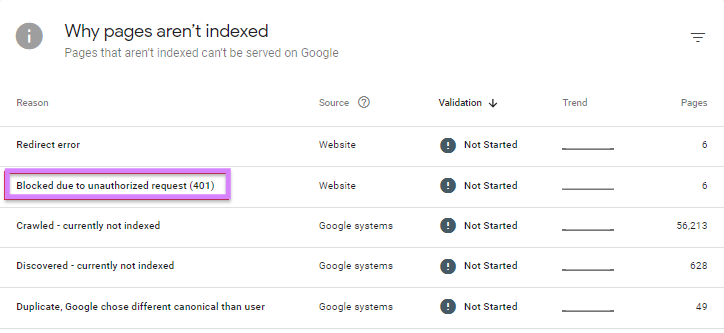
画像ソース: Onely
401 エラーは次の場合に表示されます。
- このページにはパスワードで保護されたコンテンツが含まれているため、Googlebot やその他のクローラーはページにアクセスできません。
- IPブロックまたはアクセス制限により、GooglebotのIPアドレスがページにアクセスできない
- クローラー固有の設定の問題が誤って設定されている
Google Search Console で 401 不正エラーを修正する方法
- 認証設定を確認してください。 ページで認証が必要な場合 (たとえば、コンテンツを表示するにはログインする必要がある) は、認証設定を確認し、正しく構成されていることを確認します。
- アクセスをテストします。 ウェブブラウザからアクセスするか、Google Search Console の Fetch as Google 機能などのツールを使用して、影響を受けるページへのアクセスを手動でテストします。 これにより、アクセスに関する問題を特定するのに役立ちます。
- アクセス制限を確認してください。 サーバーまたは Web サイトで IP ブロックやアクセス制限がないか確認してください。 Googlebot の IP アドレスがブロックされておらず、クロールに必要な権限が付与されていることを確認します。
- ユーザーエージェントのアクセスを確認します。 ウェブサイトの設定で、Googlebot を含む一般的な検索エンジンのユーザー エージェントへのアクセスが許可されていることを確認します。 特定のユーザー エージェントへのアクセスを制限するルールがある場合は、それらが適切に構成されていることを確認します。
不正アクセスの問題を解決した後、Google Search Console を使用して、影響を受けるページの再クロールをリクエストします。
ソフト404エラー
Google Search Console のソフト 404 エラーは、ページが通常のページのように見える (200 ステータス コードを返す) が、ページ上のコンテンツまたは特定のシグナルにより、ページが存在しないものとして扱う必要があることが示されている場合に発生します。
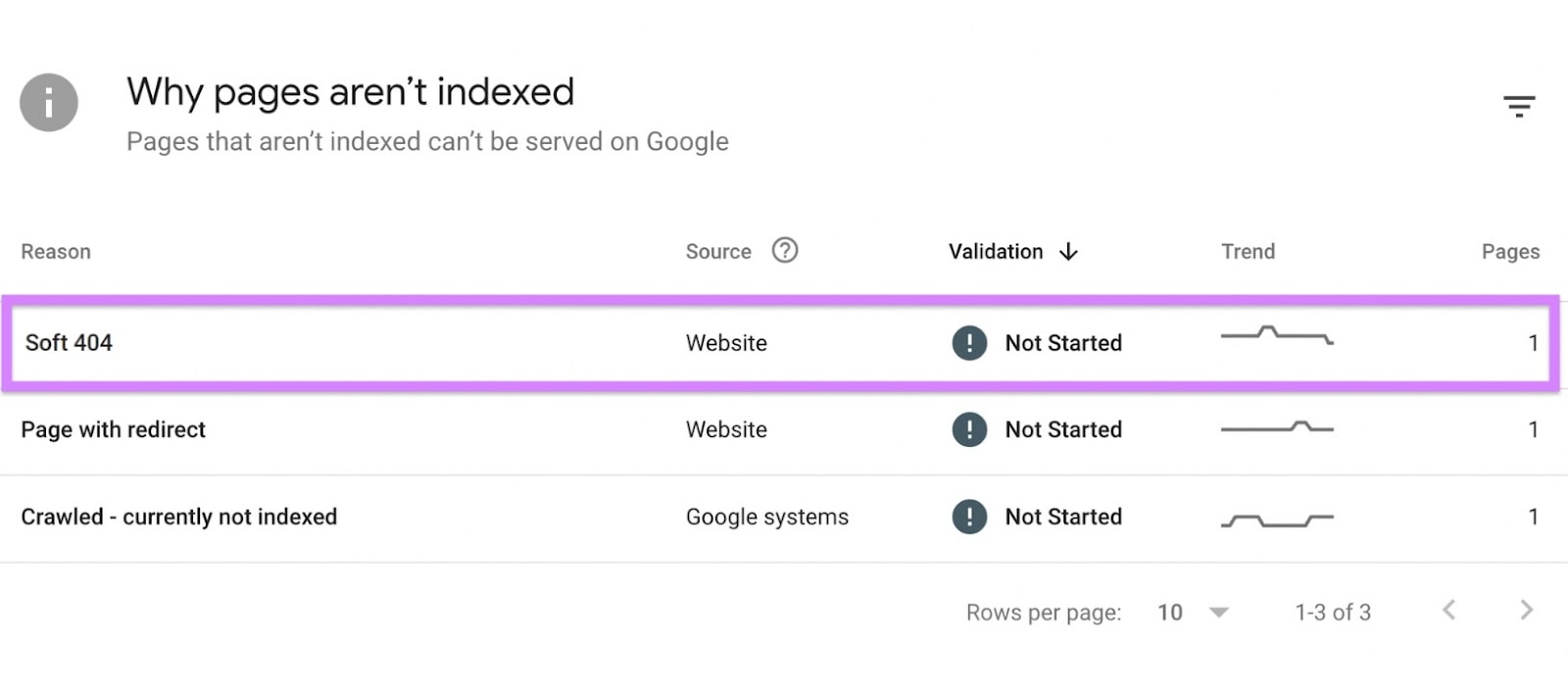
これは、Google などの検索エンジンにとって混乱を招く可能性があります。 また、ページがインデックスされ、検索結果に表示される方法にも影響する可能性があります。 Google Search Console では、これらをエラーとしてフラグ付けします。
ソフト 404 エラーが発生する一般的なシナリオは次のとおりです。
- 空のページ: 空のページやコンテンツがほとんど含まれていないページでは、ソフト 404 エラーが発生する可能性があります。 サーバーは「200 OK」ステータス コードを返しますが、コンテンツがないため、ページはユーザーにとって意味のある情報を提供していないと考えられます。
- リダイレクトされたページ: ページが別のURLにリダイレクトされているが、リダイレクト先のURLのコンテンツが薄弱であったり関連性がない場合は、Googleはそれをソフト404として解釈する可能性があります。
- カスタムエラーページ: ウェブサイトにカスタムエラーページがあり、ユーザーにエラーメッセージが表示される場合(ステータスコードが「200」OKであっても)、ソフト404エラーが発生する可能性があります。
Google Search Consoleでソフト404エラーを修正する方法
- ページの内容を確認します。 ソフト 404 エラーとしてフラグが付けられたページの内容を調べます。 ユーザーにとって意味のある情報を提供することを確認します。 コンテンツが不十分な場合は、コンテンツを改善するか、ユーザーをより関連性の高いページにリダイレクトすることを検討してください。
- リダイレクトを検証します。 ページがリダイレクトされる場合は、宛先 URL に関連するコンテンツが含まれていることを確認してください。 元のページの内容に関連しないページにユーザーをリダイレクトすることは避けてください。
- カスタムエラーページを確認します。 ウェブサイトでカスタム エラー ページを使用している場合は、そのページが役立つ情報を提供しており、空のコンテンツや無関係なコンテンツと誤解されないようにしてください。
リダイレクトエラー
リダイレクトは、ユーザーと検索エンジンのクローラーをある URL から別の URL に送信します。
たとえば、ページが存在しなくなった場合、リダイレクトを配置して、訪問者を 存在する 関連ページに自動的に誘導することができます。
リダイレクト エラーは、何らかの理由でリダイレクトが失敗した場合に発生します。 これらのエラーは、Google などの検索エンジンがウェブサイトをクロール、インデックス登録、ランク付けする方法に悪影響を及ぼす可能性があります。
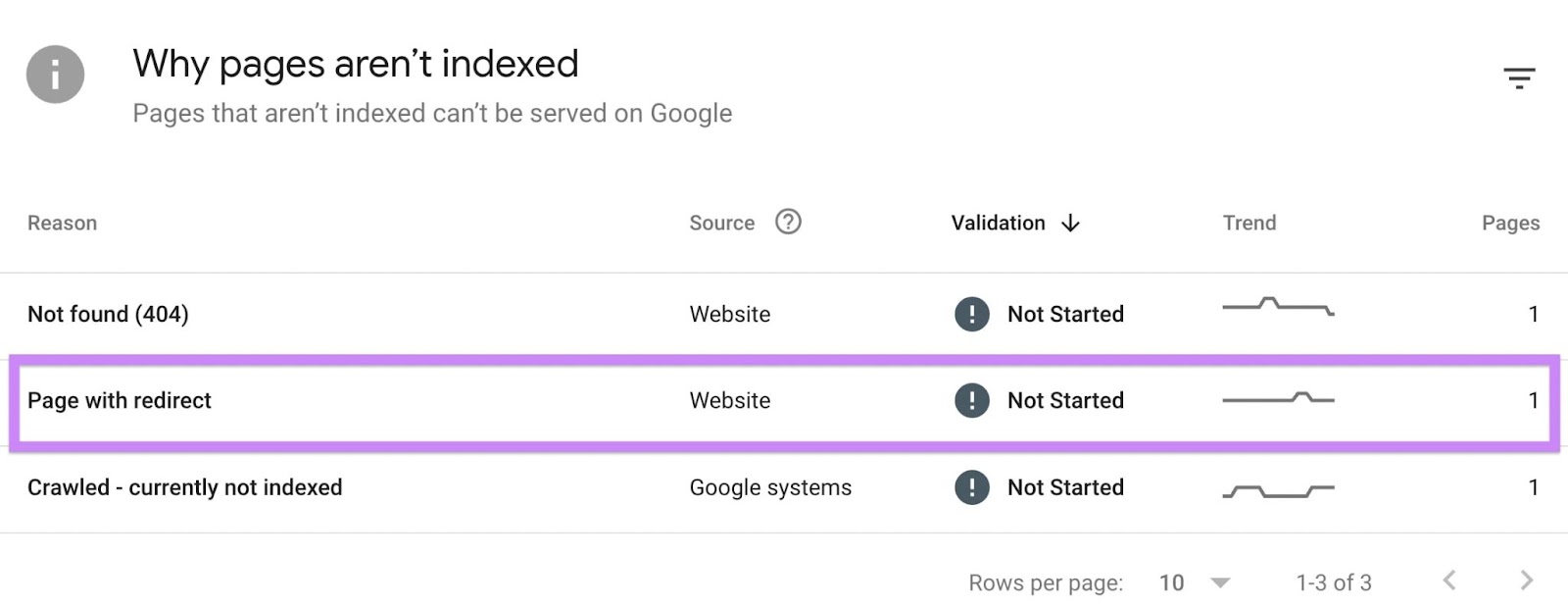
一般的なリダイレクト エラーは次のとおりです。
- リダイレクト チェーン: これは、1 つの URL が別の URL にリダイレクトされ、その 2 番目の URL が 3 番目の URL にリダイレクトされ、リダイレクトのシーケンスが形成される場合です。 リダイレクト チェーンはページの読み込み速度を低下させ、ユーザー エクスペリエンスと検索エンジンのクロール効率に悪影響を及ぼす可能性があります。
- リダイレクト ループ: 最終的な宛先 URL がチェーン内の前の URL にリダイレクトされるときに発生します。 これにより、リダイレクトの無限ループが発生し、ページの読み込みが妨げられ、クロール エラーが発生する可能性があります。
- 不正なリダイレクト: ページが不正な URL または無関係な URL にリダイレクトされると、リダイレクト エラーが発生する可能性があります。 リダイレクトは正確に設定し、ユーザーと検索エンジンを関連する宛先 URL に誘導する必要があります。
Google Search Consoleでリダイレクトエラーを修正する方法
Google Search Console の「ページ」レポートにアクセスして、リダイレクト エラーを特定します。 下にスクロールして、「ページがインデックスされない理由」を確認します。
- リダイレクトチェーンを分析します。 リダイレクト チェーンが特定された場合は、確認して簡素化します。 理想的には、リダイレクトは、不要な中間ステップなしで最終目的地に直接つながる必要があります。
- リダイレクトループを修正します。 リダイレクト ループが検出された場合は、ループの原因を特定し、リダイレクト構成を修正してループを解除します。 最終的なリンク先 URL が正しいことを確認します。
- リダイレクトターゲットを確認します。 ページがリダイレクトされる URL が正確かつ関連性があることを確認します。 誤ったリダイレクトはユーザーと検索エンジンを混乱させる可能性があります。
- 内部リンクを更新します。 URL を変更してリダイレクトを実装した場合は、サイトの内部リンクを新しい URL に直接ポイントするように更新して、リダイレクトの必要性を減らします。
- 適切なリダイレクトステータスコードを使用してください。 リダイレクトを実装するときは、適切な HTTP ステータス コードを使用します。 たとえば、301 リダイレクトは永続的な移動を示しますが、302 リダイレクトは一時的な移動を示します。
クロールとインデックス作成の問題
クロールとインデックス作成の問題は、Google のクローラーが到達できるはずのページに到達できない場合に発生します。 あるいは、何かの理由でページをインデックスに追加できない場合にも発生します。
これらの問題は「ページ」レポートで確認できます。
レポートを開き、「ページがインデックスされない理由」の表まで下にスクロールします。
次のような問題が発生する可能性があります。
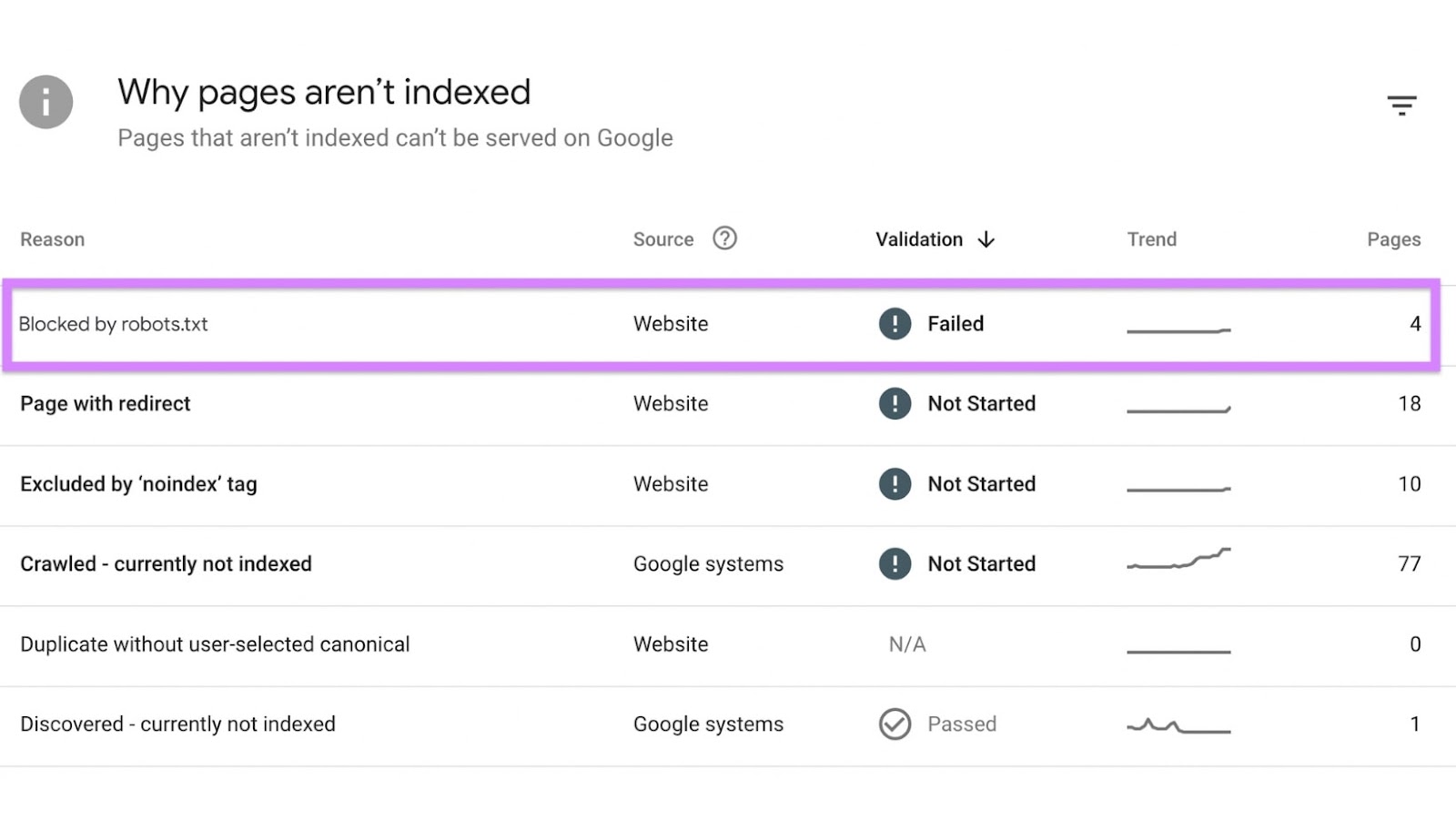
Robots.txtによってブロックされました
ページが robots.txt によってブロックされている場合、問題が発生する可能性があります。 ただし、そのページをブロックしたくない場合に限ります。 一部のページは意図的にブロックされています。
Robots.txt は、Web サイト上に保存され、検索エンジンのクローラーに対する指示が含まれているファイルです。 通常、これはユーザーがウェブサイトで最初に訪れるページになります。
robots.txt ファイルに、検索ボットに特定のページをクロールしないように指示する指示を含めることができます。 たとえば、ログインしないとアクセスできない管理ページなどです。
これは、「disallow」ディレクティブを使用して行います。
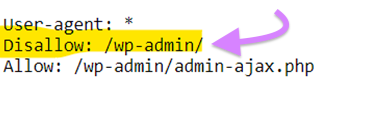
ただし、誤って robots.txt によってページがブロックされる可能性があります。
Google Search Console で、「robots.txt によってブロックされています」と表示されているページを Google にクロールさせたい場合は、robots.txt ファイルを編集できます。 次に、Google Search Console を使用して、影響を受けるページの再クロールをリクエストします。
Robots.txt によってブロックされたページを修正する方法
サイト監査 ツールを使用して、robots.txt ファイルの問題を確認し、修正することができます。
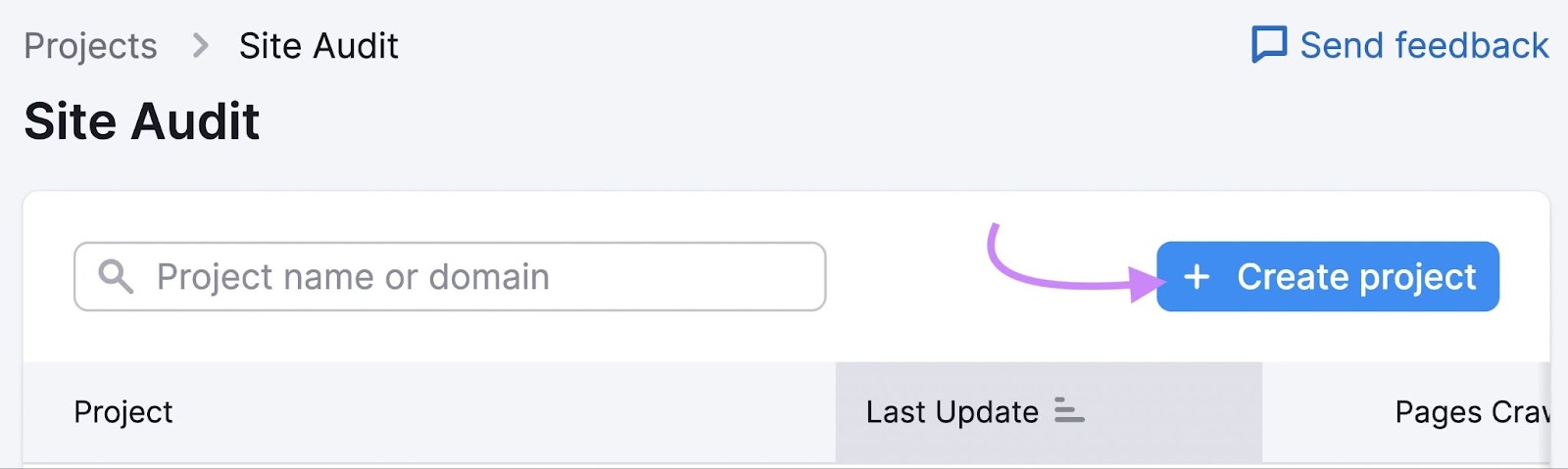
ツールを開き、「+ プロジェクトの作成」をクリックします。
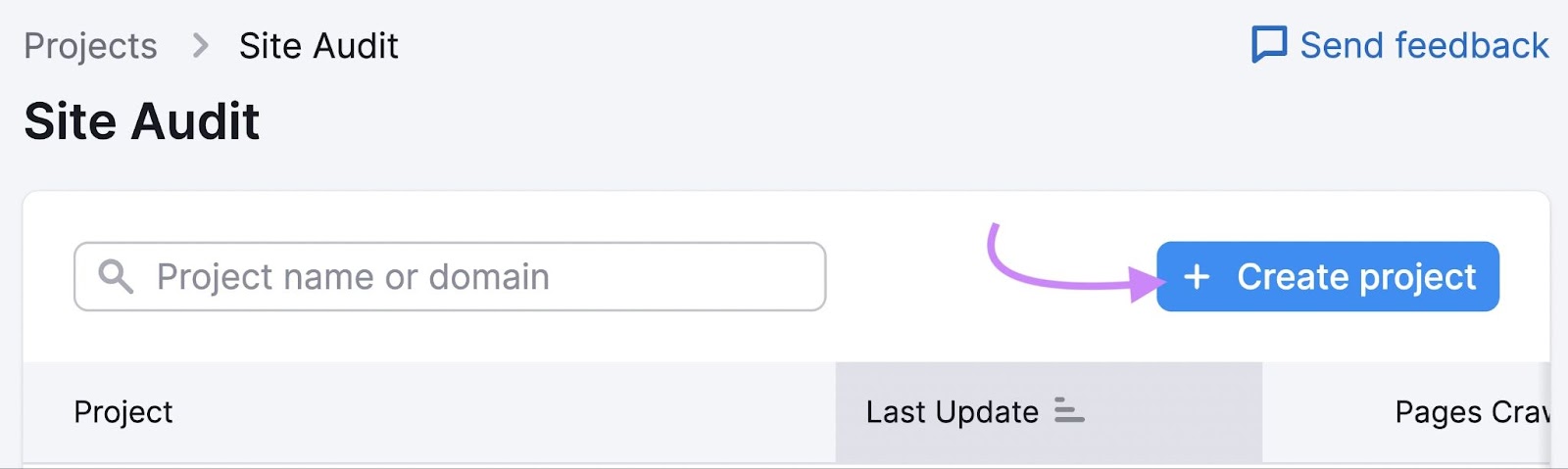
ウェブサイトのドメインを入力します。 必要に応じて、プロジェクトに名前を付けることもできます。
「プロジェクトの作成」ボタンをクリックします。
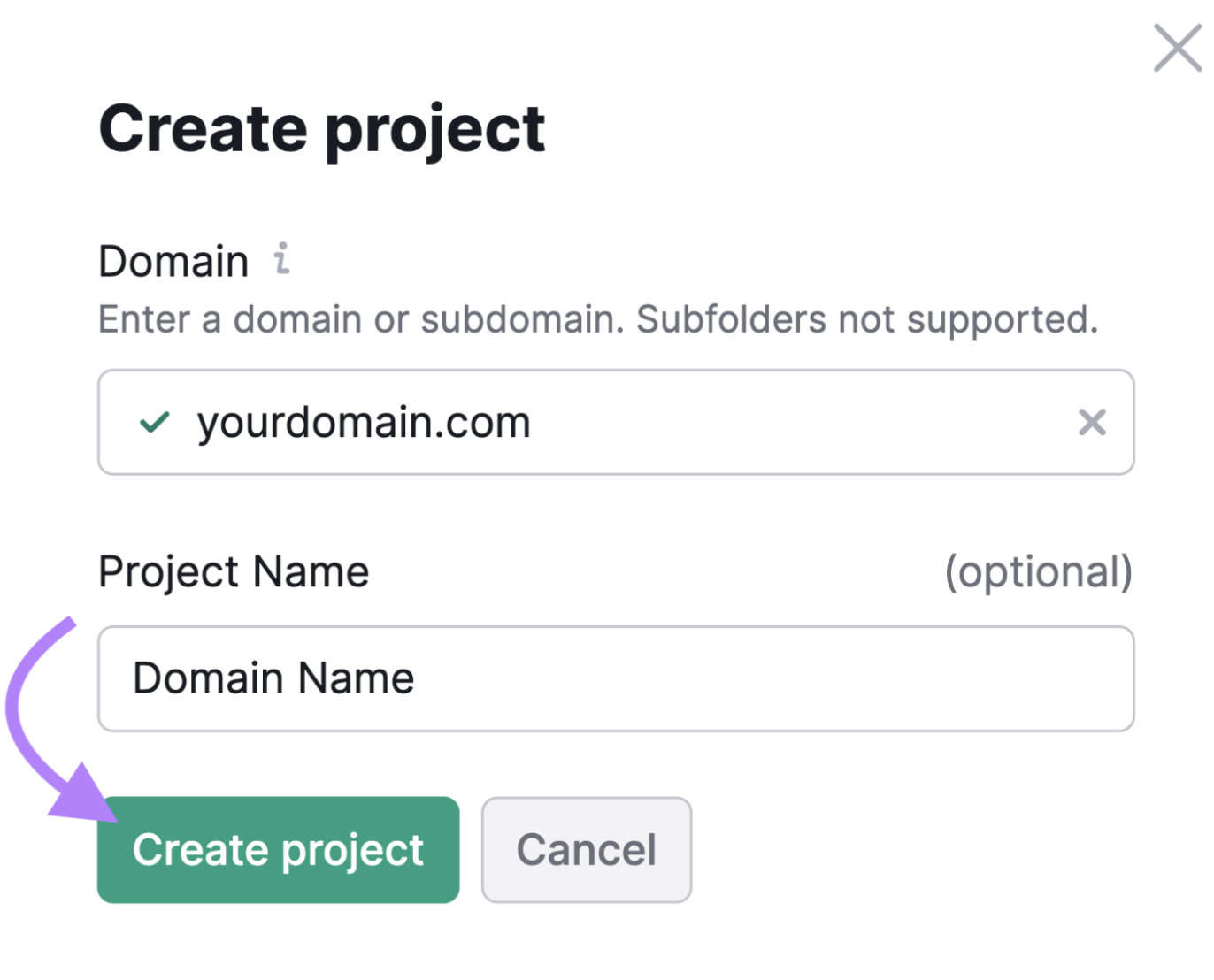
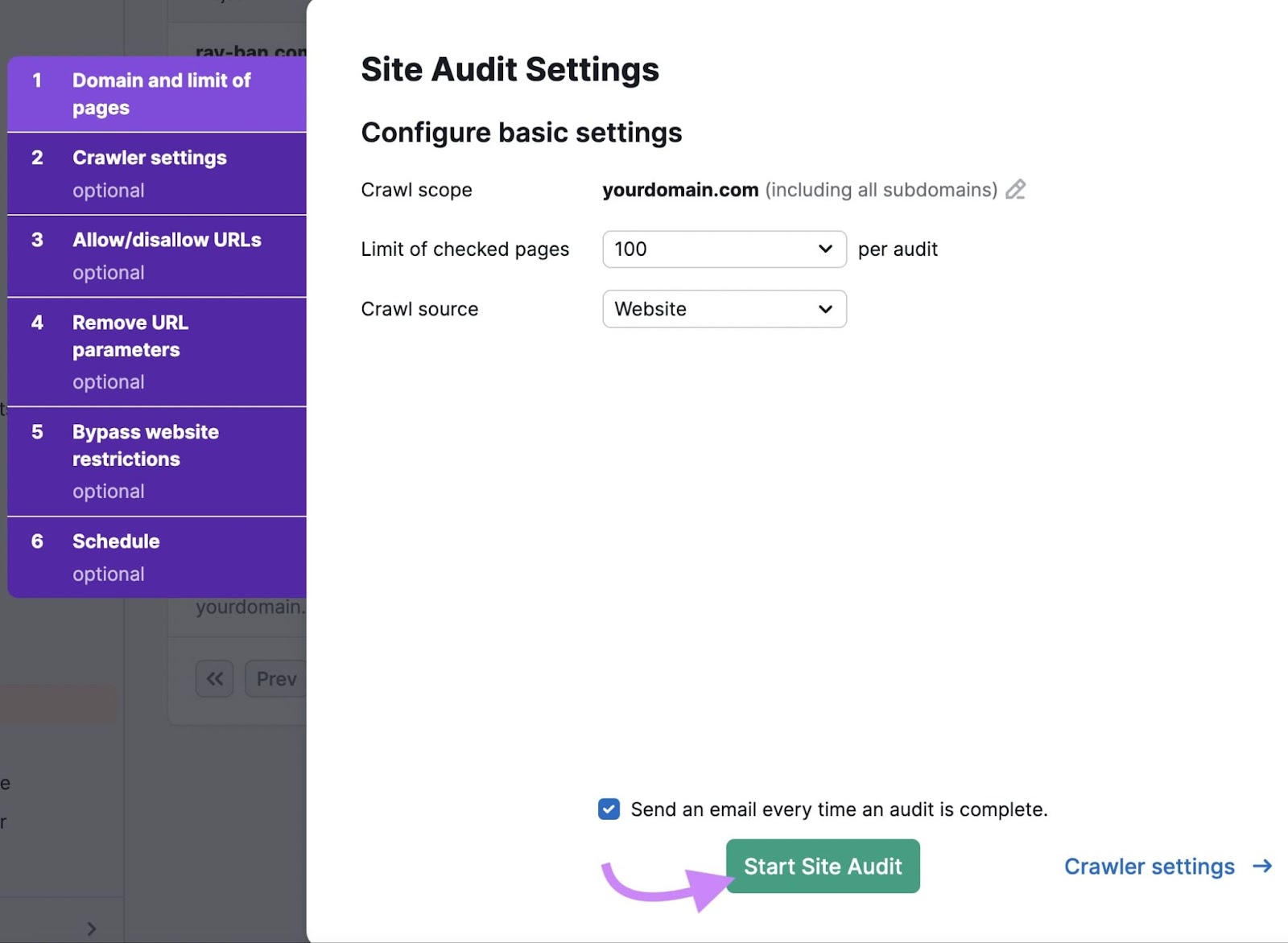
サイト監査に必要な追加設定を構成します。 次に、「サイト監査を開始」をクリックします。
監査が完了したら、「問題」タブに移動して、「robots.txt」を検索します。
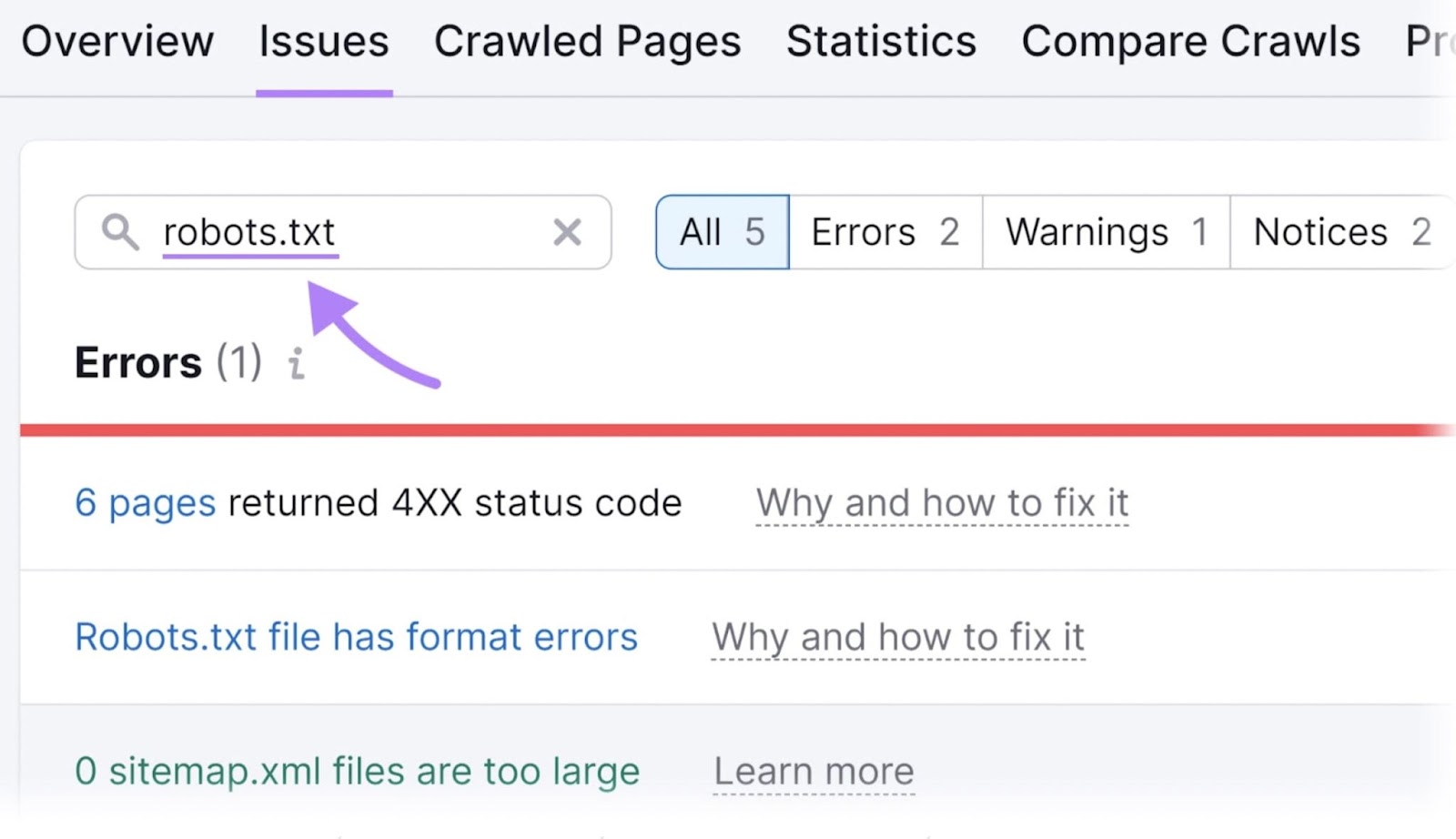
「Robots.txt ファイルに形式エラーがあります」など、robots.txt ファイルに関連する問題をクリックします。
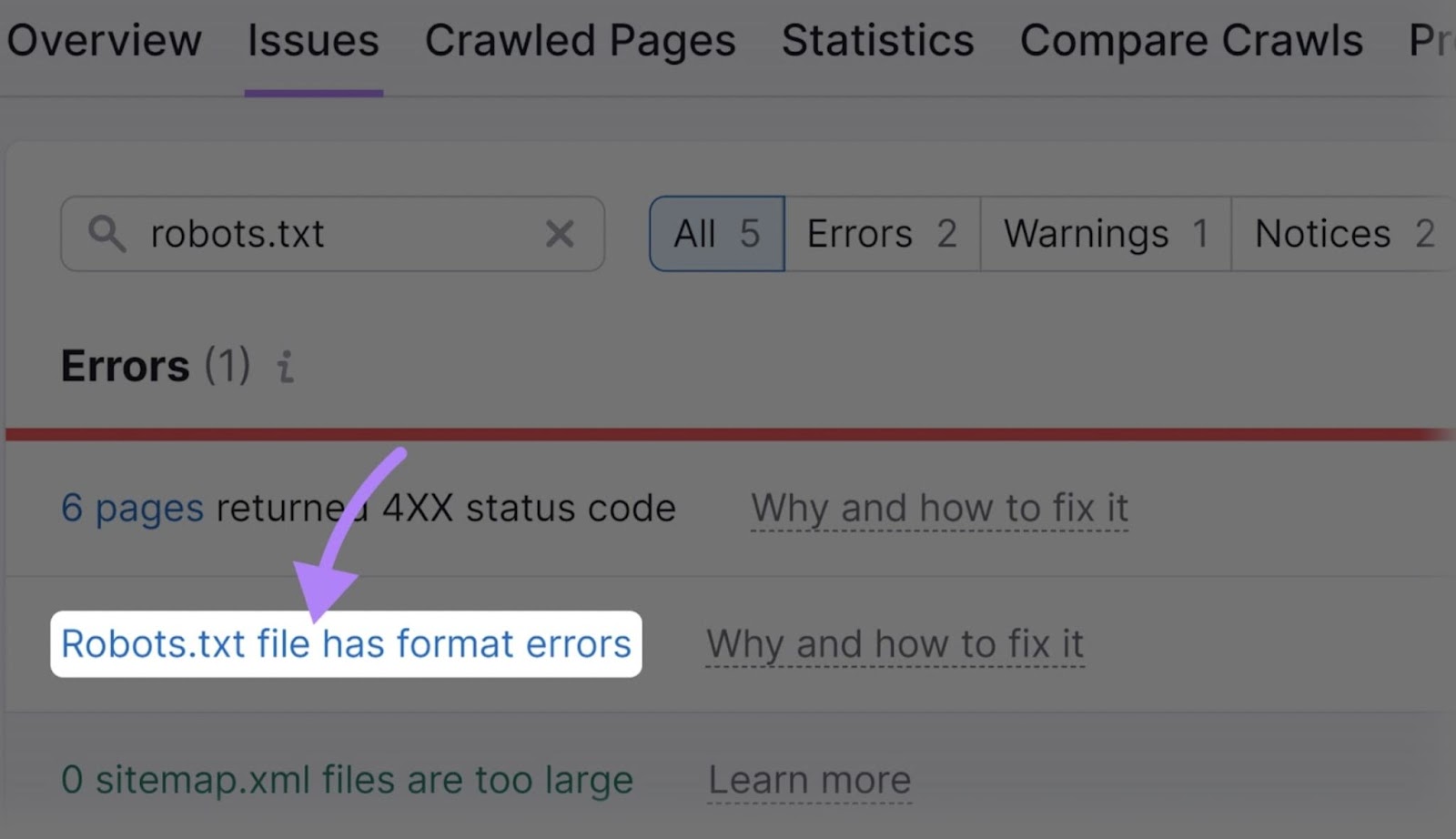
ファイル内の無効な行のリストが表示されます。
エラーを解決するための具体的な手順については、「原因と解決方法」をクリックしてください。
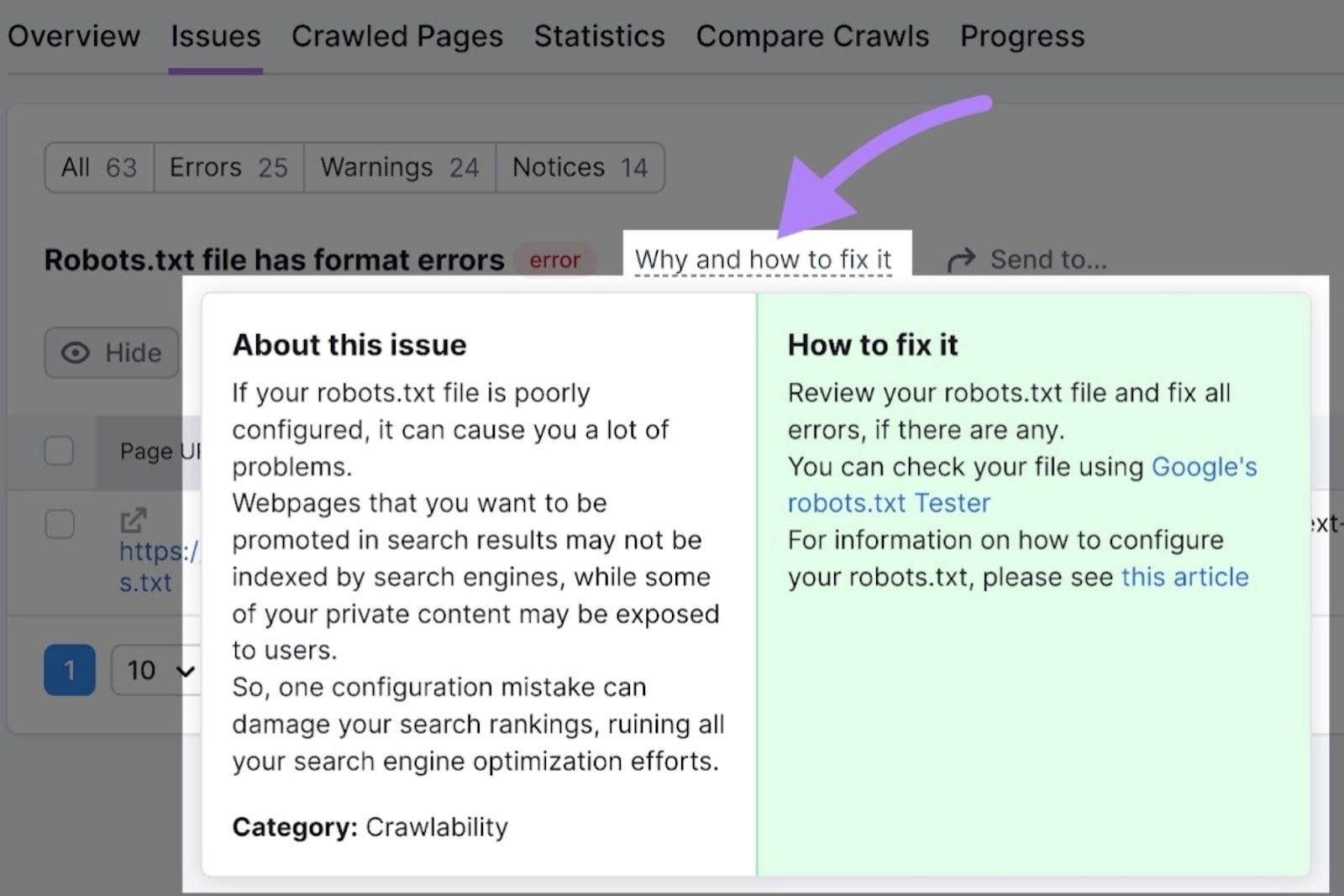
ユーザーエクスペリエンスとユーザビリティの問題
ユーザーエクスペリエンスの低下を引き起こす Web サイトの問題は、2 つの理由で問題となります。
まず、サイト訪問者に悪い体験をさせたくはありません。 それはあなたのブランドに対する不信感を引き起こします。 そして、その人があなたのコンテンツに再度触れる可能性も低くなります。
ユーザー エクスペリエンスが悪いのも良くありません。ユーザー エクスペリエンスが良好であることは、Google 検索のランキング要素として重要であるためです。 ユーザーエクスペリエンスが悪いページは検索結果でもあまり上位に表示されません。
コアウェブバイタルの問題
Core Web Vitals は、ページの読み込みパフォーマンス、インタラクティブ性、視覚的な安定性を測定するユーザー中心の指標のセットです。
基本的に、Core Web Vitals は、Web サイトの速度と使いやすさを測定します。
3 つの主な指標は次のとおりです。
- 最大コンテンツペイント(LCP): 最大のコンテンツ要素(画像やテキストブロックなど)がユーザーの画面に表示されるまでにかかる時間
- 次のペイントへのインタラクション(INP): ウェブページがユーザーのインタラクションにどれだけよく反応するか
- 累積レイアウトシフト(CLS): ページが読み込まれる際に何回シフトするか
Google Search Console は、Core Web Vitals のパフォーマンスに問題がある場合にフラグを立てます。
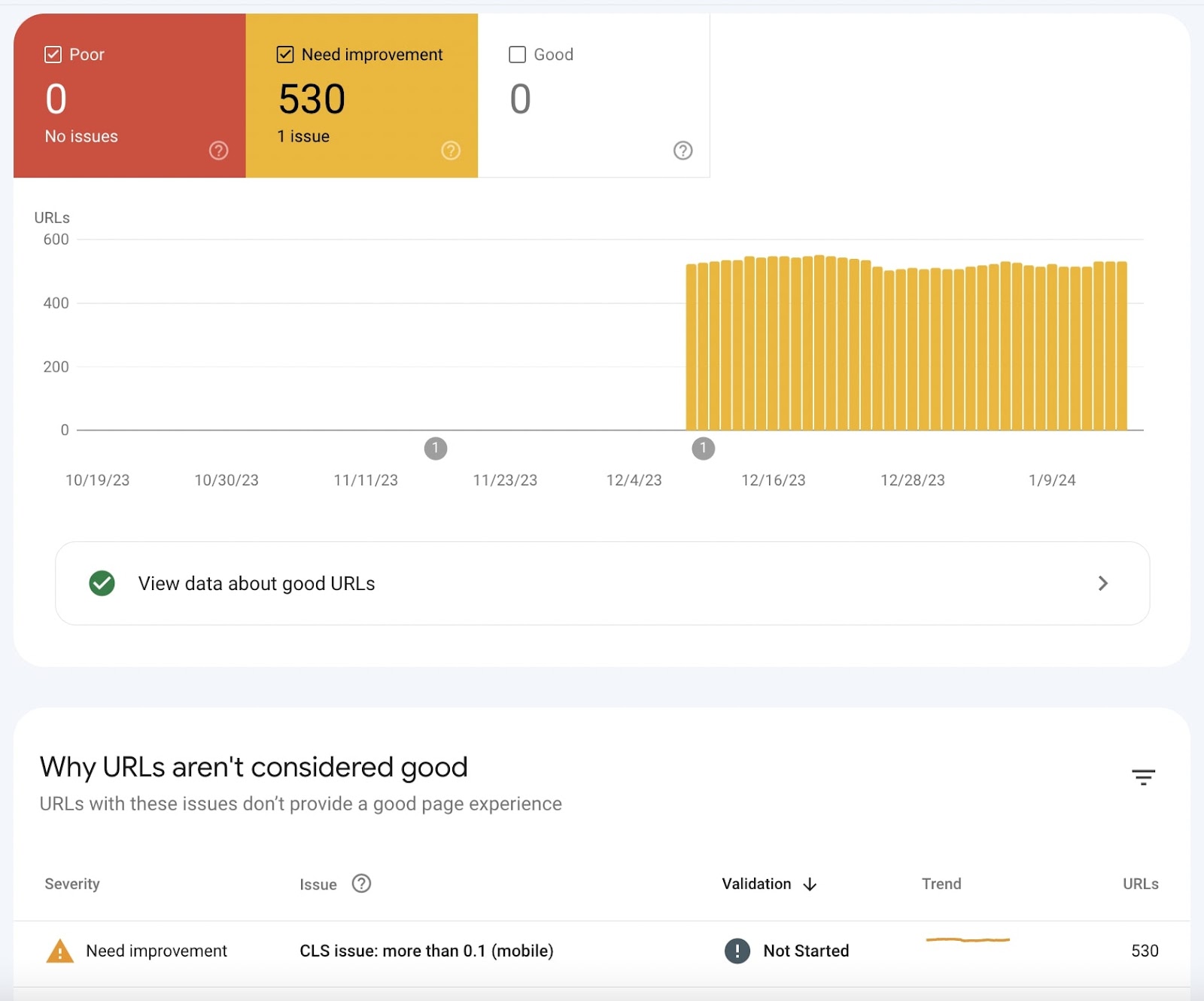
これらの問題は、 サイト監査 ツールを使用して特定できます。 そして、それらを修正する方法についてのヒントを得ます。
コアウェブバイタルの問題を修正する方法
サイト監査を開きます。 既存のプロジェクトを選択するか、「+ プロジェクトの作成」をクリックします。
設定を構成し、「サイト監査を開始」をクリックします。
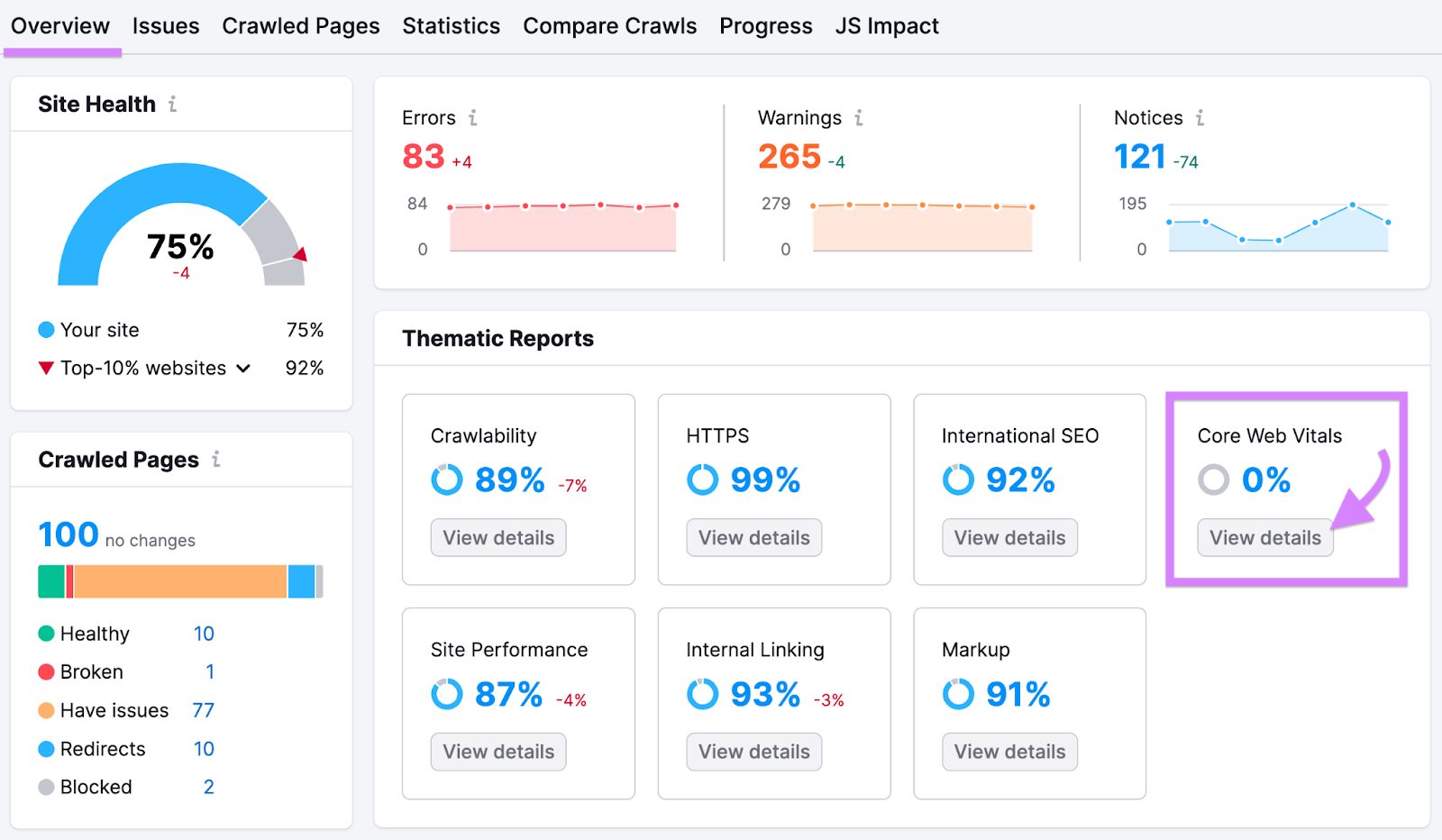
数分以内に結果が表示されます。
「概要」レポートの右側に、「Core Web Vitals」というウィジェットが表示されます。 「詳細を表示」をクリックします。
サイトの 10 ページについて、Core Web Vitals メトリックに対するパフォーマンスが表示されます。
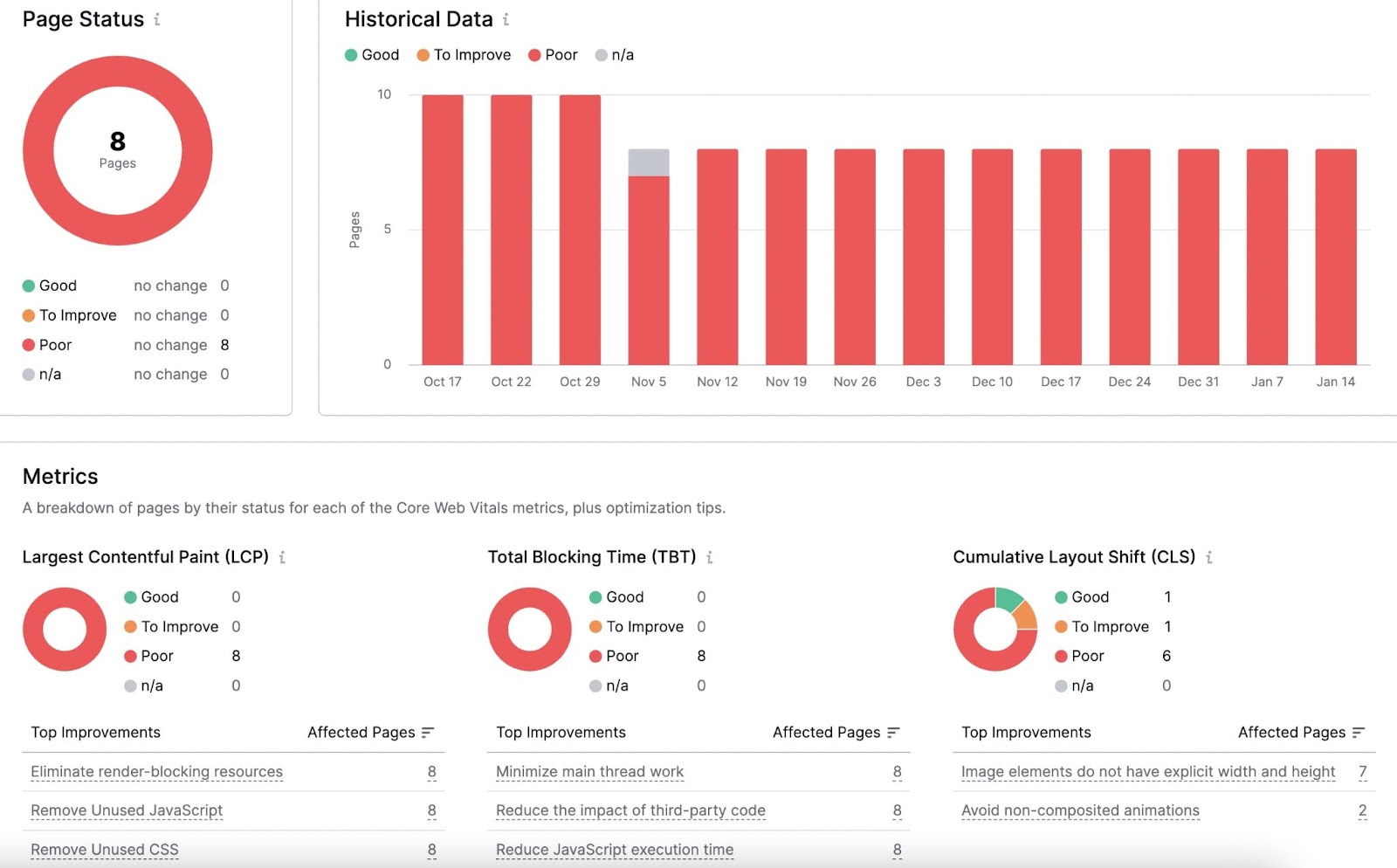
「メトリクス」まで下にスクロールすると、3 つの Core Web Vitals に分類されたパフォーマンスを確認できます。
それぞれの下には、「主な改善点」というタイトルのリストがあり、その分野でのパフォーマンスを改善するための提案が表示されます。
Google Search Console の HTTPS エラー
Google は SSL 証明書を持つサイトを優先します。 これは、Web サイトとブラウザ間で送信されるデータを暗号化するセキュリティ証明書です。
SSL 証明書を取得すると、Web サイトのすべてのページが「https://」で始まるようになります。
代わりに「http://」で始まるページは、検索エンジンにセキュリティ上の問題を示す可能性があります。 したがって、問題が現れたときには修正するのが最善です。
Google Search Console を開き、左側のメニューで「HTTPS」をクリックします。
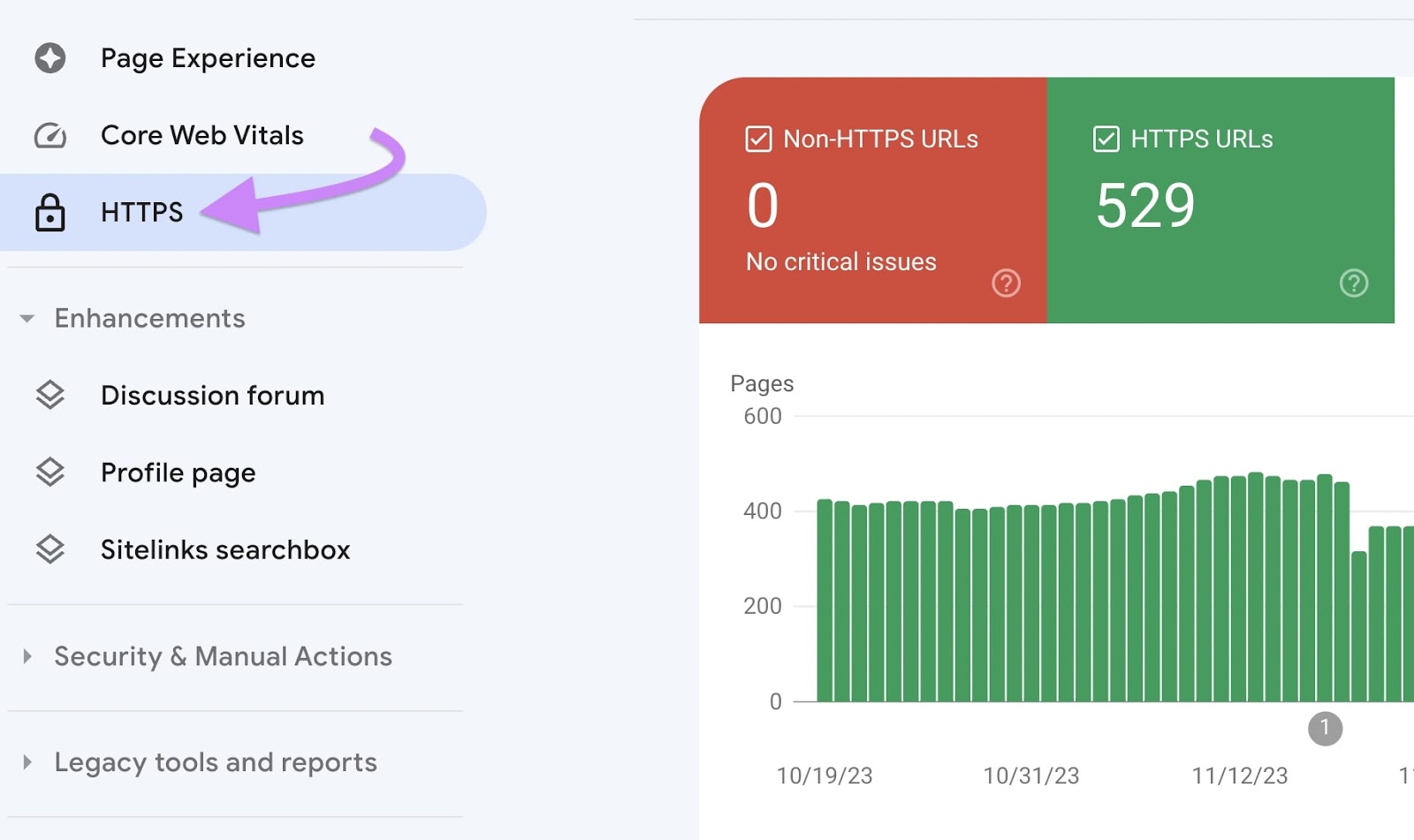
表には、サイトに HTTPS 以外の URL があるかどうかが表示されます。
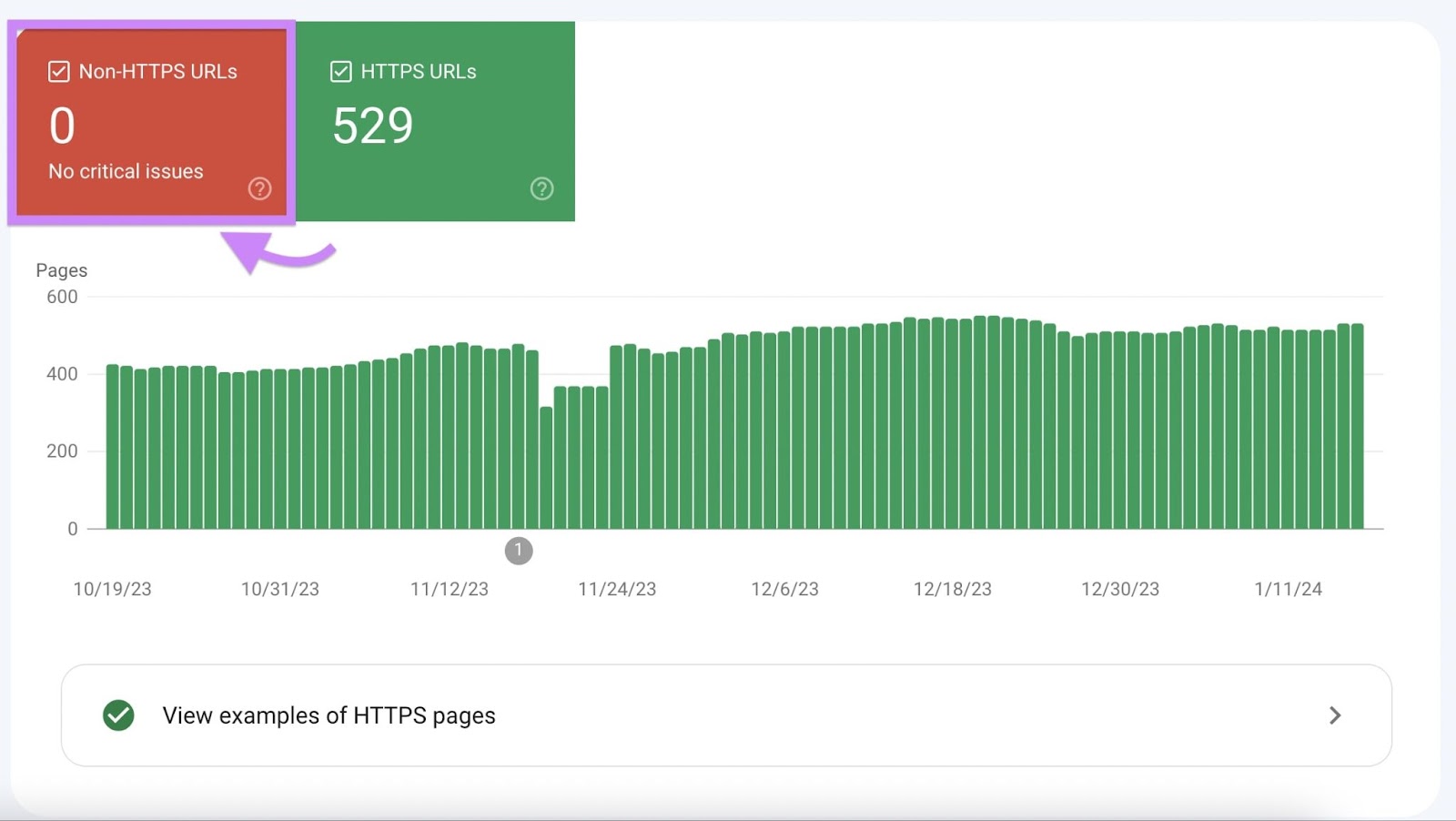
Google Search ConsoleでHTTPSエラーを修正する方法
HTTPS エラーがある場合は、Google Search Console の HTTPS ページを下にスクロールします。 「ページが HTTPS 経由で提供されない理由」という表が表示されます。
問題の行をクリックすると、影響を受ける URL が表示されます。
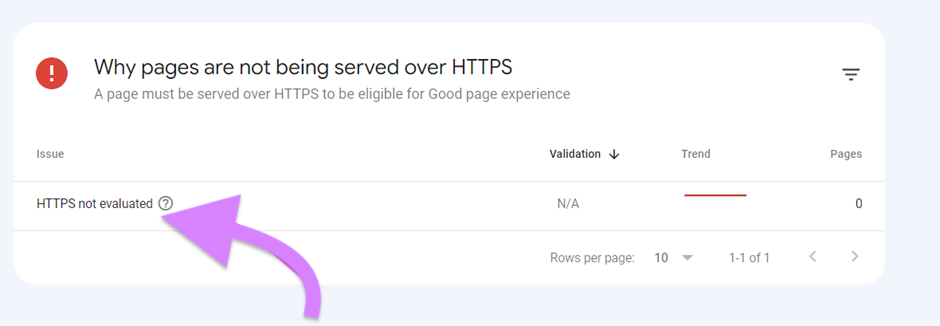
URL のリストが表示されたら、ウェブサイトからこれらのページへのリンクをすべて削除し、Google Search Console にサイトの再クロールを依頼できます。
Google Search Console の手動アクション
Google Search Console の手動による対策とは、Google で働く人間の審査担当者がウェブサイトに課すペナルティを指します。 これらのレビュー担当者が Google のガイドライン違反を発見した場合、サイトにペナルティを科すために手動で対策を講じる場合があります。
手動による対策は、Google のアルゴリズムによって自動的に適用されるアルゴリズムによるペナルティとは異なります。
手動アクションの一般的な理由は次のとおりです:
- 不自然なリンク: サイトがリンクスキームに参加したり、リンクを購入したり、Googleのガイドラインに違反するリンク交換に参加したりしている場合、手動による対策を受ける可能性があります。
- 内容の薄いコンテンツまたは重複コンテンツ: 低品質または重複コンテンツを含むウェブサイトは、コンテンツ品質ガイドラインに違反しているため、手動による対策が講じられる可能性があります。
- クローキングや不正なリダイレクト: サイトがユーザーと検索エンジンに異なるコンテンツを表示したり、不正なリダイレクトを使用したりする場合、手動による対策を受ける可能性があります。
- スパム的な構造化マークアップ: 構造化データマークアップ(schema.org)を不適切に使用して検索結果を操作すると、手動による対策が講じられる可能性があります。
- ユーザー生成スパム: ユーザーがコンテンツ(コメント、フォーラム)を生成できるウェブサイトは、スパムを効果的に管理および制御できない場合、手動による対策が講じられる可能性があります。
- ハッキングされたコンテンツ: サイトが侵害され、有害または無関係なコンテンツが含まれている場合、Google はユーザーを保護するために手動による対策を講じることがあります。
手動による対策が実施された場合は、Google Search Console を通じて通知されます。
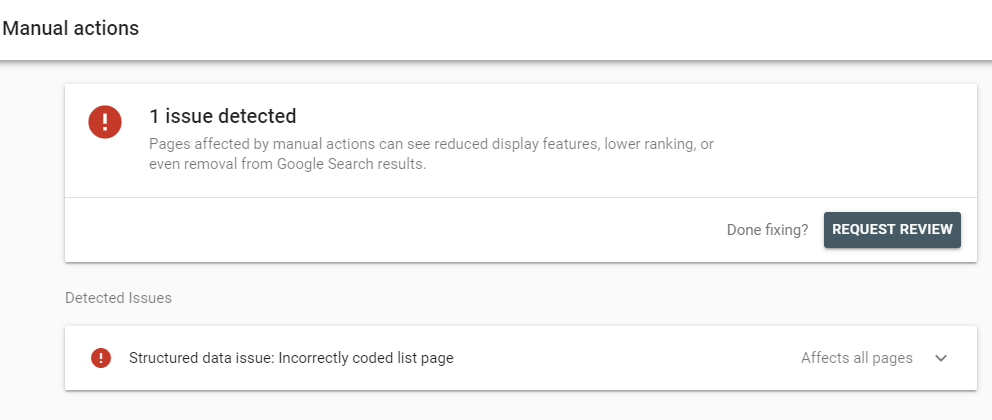
画像ソース: Google
通知には問題の詳細が記載されます。 また、修正方法や修正後のレビュー依頼の手順についても説明します。
問題を修正したら、Google Search Console に問題を入力し、「審査をリクエスト」をクリックします。
問題が適切に解決された場合、Google のチームがそれを解決済みとしてマークし、ペナルティが解除される可能性があります。
Google Search Console のセキュリティ問題
セキュリティ上の問題が特定されると、サイトの検索表示に悪影響を与える可能性があります。 さらに、Google はあなたのサイトをユーザーにとって潜在的に有害であると分類する可能性があります。
Google Search Console のセキュリティ問題レポートには、ウェブサイトで検出された潜在的なセキュリティの脅威や問題に関する情報が提供されます。
Google Search Console で報告される一般的なセキュリティ問題には次のようなものがあります。
- マルウェア感染: Google がサイト上でマルウェアを検出し、サイトが侵害されていると判断する場合があります。 また、訪問者に危害を及ぼす可能性のある悪意のあるソフトウェアも存在します。
- ハッキングされたコンテンツ: Web サイトがハッキングされている場合、攻撃者が望ましくないコンテンツやリンクを挿入する可能性があります。 ハッキングされたコンテンツが検出されると、Google から警告が表示されます。
- ソーシャルエンジニアリング: Googleは、フィッシングや欺瞞行為などのソーシャルエンジニアリング攻撃にサイトが関与している可能性がある事例を特定します。
セキュリティ問題に対処する手順:
Google Search Console を使用して、セキュリティの問題を表示および修正します。
Google Search Console を開きます。 画面の左側にあるセキュリティ & 手動アクション セクションに移動します。 「セキュリティの問題」をクリックします。
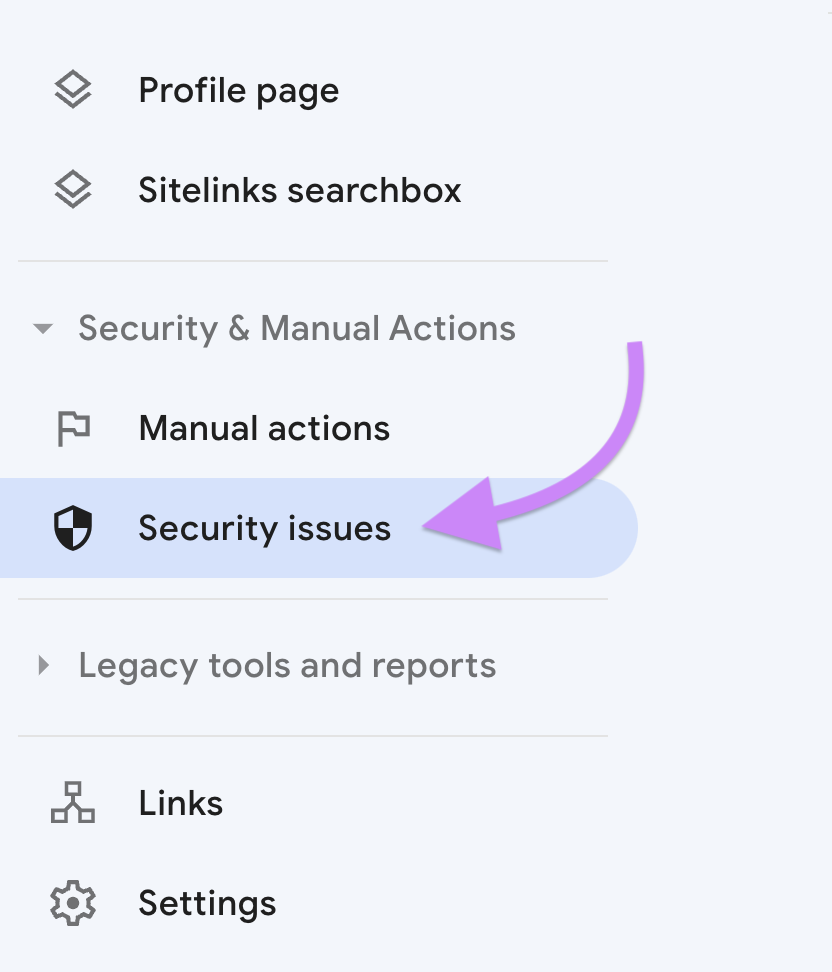
フラグが付けられた問題がある場合は、ここに表示されます。
Google は検出されたセキュリティ問題の種類に関する情報を提供します。 問題を解決するための推奨事項やアクションも同様です。
マルウェアやハッキングされたコンテンツが検出された場合は、Web サイトをクリーンアップして保護します。 悪意のあるコードを削除し、パスワードを更新し、追加のセキュリティ対策を実施します。
セキュリティの問題を解決したら、Google Search Console からサイトを審査に提出してください。 Google は問題が適切に解決されたかどうかを評価します。
Google Search Consoleのエラーを防ぐ
Google Search Console のエラーが発生しないようにするには、次のベスト プラクティスに従ってください。
- 定期的にサイト監査を実行します。 定期的にウェブサイトの監査を実施し、技術的な問題を速やかに特定して対処します。
- XMLサイトマップを最新の状態に保ってください。 ウェブサイトに、関連するすべてのページを含む XML サイトマップがあることを確認します。 クロールとインデックス作成を容易にするために、Google Search Console 経由でサイトマップを検索エンジンに送信します。
- robots.txtファイルを最適化します。 適切に構築された robots.txt ファイルを使用して、サイトのどの部分を検索エンジンでクロールするかを制御します。 このファイルを定期的に確認し、更新してください。
- 有効なSSL証明書があることを確認してください。 ウェブサイトに有効な SSL 証明書があり、安全な接続 (HTTPS) が提供されていることを確認します。 Google は安全なサイトを優先し、ランキングにプラスの影響を与えます。
- 画像を最適化します。 画像を最適化して読み込みを高速化します。 わかりやすいファイル名を使用し、アクセシビリティと SEO のために代替テキストを含めます。
- 強力なURL構造を使用してください。 URL はシンプルで説明的、かつユーザーフレンドリーなものにしてください。 可能な場合は複雑な URL パラメータの使用は避けてください。
Semrush ツールは、ウェブサイトの技術的な SEO パフォーマンスを常に把握するのに役立ちます。 これらにより、問題が深刻化する前にそれを捕捉することができます。
サイト監査 を使用して、サイトの現在の問題を確認します。 そして、それらを修正する方法。
さらに、新たな問題が発生する可能性があるとすぐに、自動メールが届きます。 そのため、SEO パフォーマンスは常に最高になります。