キーワードマジックツールは、検索市場全体を分析し、ニッチなサブトピックやグループについて調査して、行った調査を保存できる強力なリソースです。 このツールでは、中小企業のウェブサイト所有者にも、規模の大きいエージェンシーや企業にも役立つインサイトに富んだデータが提供されるため、競合他社よりも優位に立つことができます。
最初にシードキーワードを指定する
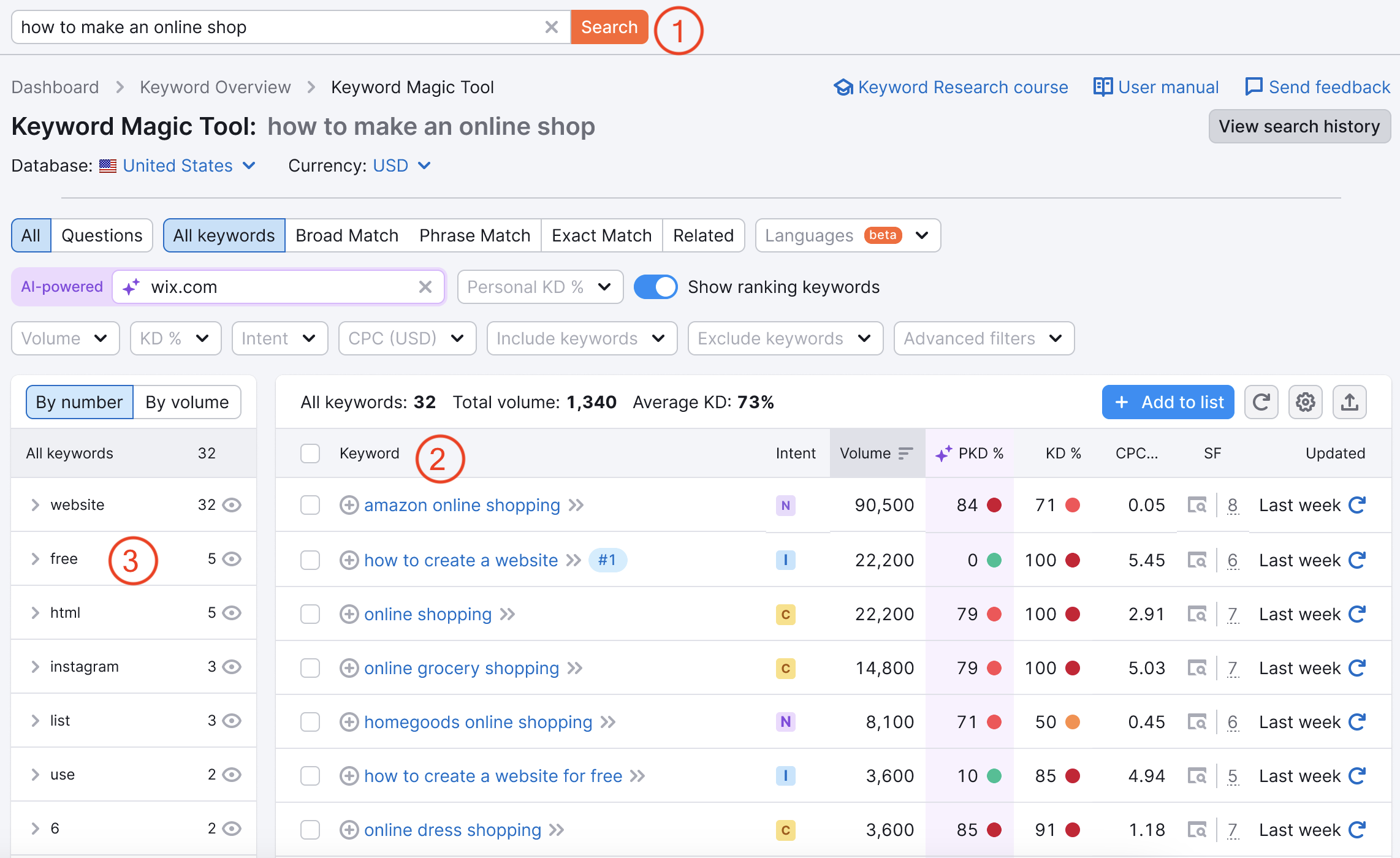
開始するには、分析するキーワードを検索バーに入力します。 検索バーに入力したキーワードがシードキーワード(1)となります。キーワードを入力したら、データベースを選択します。 このツールを実行すると、シードキーワードに関連するキーワードを網羅したリストが下のテーブル(2)に生成されます。 シードキーワードの人気によっては、テーブルに何百万もの関連キーワードが表示される場合があります。 キーワードマジックツールによって生成されたグループ(3)が、メインテーブルの左側に表示されます。
一致修飾子を設定する
いくつかの修飾子を使用することで、シードキーワードから得られる結果をより具体的に絞り込むことができます。 シードキーワードの照会時に、[部分一致]、[フレーズ一致]、[完全一致]、または [関連] を選択することができます。
![上部の [部分一致]、[フレーズ一致]、[完全一致]、[関連] のフィルタが赤い四角で強調された、キーワードマジックツールのダッシュボード。](https://static.semrush.com/kb/uploads/2024/05/22/Screenshot%202024-05-14%20at%204.21.45PM.png)
[すべてのキーワード] はデフォルトのレポートであり、これを選択すると、部分一致、フレーズ一致、完全一致、関連キーワードがすべて表示されます。
[部分一致] を選択すると、シードキーワードに基づく、あらゆる語形変化のすべてのキーワードのアイデアが表示されます。シードキーワードの語順と一致するかどうかは問いません。 これは、最も多くのキーワードが返される修飾子です。
[フレーズ一致] を選択すると、シードキーワードと正確に一致する語形変化のキーワードが表示されます。ただし、シードキーワードの語順と一致するかどうかは問いません。 この場合、シードキーワードの変化形(-ing、-ed、-sなど)が結果から除外されます。
[完全一致] を選択すると、語形変化と語順がシードキーワードと正確に一致するすべてのキーワードのアイデアが表示されます。
例えば、このツールで「Los Angeles trip」と照会して、3つの一致タイプをそれぞれ選択した場合について考えてみます。 [部分一致] レポートでは、「day trips from Los Angeles」や「top 10 day trips to Los Angeles」などのキーワードが表示されます。しかし、語順が変化しており、単語「trip」の変化形である「trips」があるため、ほかの2つの一致タイプのレポートではこれらのキーワードは除外されます。
[関連] を選択すると、類似する検索エンジンの結果に基づいて関連すると判断されたキーワードが表示されます。 後述の「関連キーワード」のセクションでは、このフィルタの効果的な使用方法について説明しています。
質問形式のキーワードをフィルタリングする
検索結果を絞り込むためのもう1つの方法は、[質問] ボタンを使用することです。 このボタンをクリックすると、質問形式のキーワードのみが表示されるようになります。
質問形式のキーワードは、検索マーケティングの計画の策定に大いに役立ちます。 一般的な質問を参考にすると、ブログ投稿、キャンペーン、強調スニペットを狙ったコンテンツなどのアイデアを得るのに大いに役立つでしょう。 質問形式のキーワードをターゲットにする場合は、直接的な回答を提示するという、より具体的な作業が必要となります。
優れたコンテンツにするうえで役立つ一般的な質問の種類としては、「how-to’s」(~するには)と「what is the difference between x and y」(xとyの違い)、「where do I find x」(xはどこにあるか)などがあります。 こうした質問は、検索エンジンユーザーにとって非常に一般的なものであるため、SEOに重点を置いたコンテンツのアイデアを得るための優れたヒントとなります。
![[すべて] と [質問] のフィルタが赤い四角で強調されたキーワードマジックツールのダッシュボード。](https://static.semrush.com/kb/uploads/2024/05/22/Screenshot%202024-05-14%20at%204.23.00PM.png)
キーワードグループを探索する
関連するトピックのグループの候補が左側のメニューに表示されます。 グループは、追加されたキーワードに共通する単語別に分類されるため、これを使用して、メインのキーワードを中心としたサブトピックを探索することができます。 このリストのグループは、そのグループのキーワード数で並べ替えることも、そのグループのキーワードによる月平均の検索ボリュームの合計で並べ替えることもできます。 グループを使用すると、ニッチなトピックを特定して、PPCキャンペーンの広告グループのアイデアを得ることができます。
グループの総検索ボリュームを確認するには、グループテーブルの上で、[個数] ではなく [ボリューム] を選択します(1) 。グループを非表示にするには、グループ名の横にある目のアイコン(2)を使用します。
![左側のグループテーブルの上にある [個数] と [ボリューム] のフィルタが赤い四角と数字の1で強調された、キーワードマジックツールのダッシュボード。 2つ目の赤い四角と数字の2で、グループ名の横にある目のアイコンが強調されています。](https://static.semrush.com/kb/uploads/2024/05/22/Screenshot%202024-05-14%20at%204.24.09PM.png)
サブグループ
ニッチをさらに探索するために、グループの矢印をクリックして、サブグループを探索することができます。 サブグループはグループと同じように機能します。 各サブグループのキーワードの総数と総検索ボリュームが表示されます。また、サブグループ名の横にある目のアイコンで、サブグループを非表示にして、親グループからその数のキーワードを減らすことができます。
現時点では、サブグループは3階層となっています。 つまり、シードキーワード(スノーボード)を入力すると、第1レベルのグループ(ブーツ)、第2レベルのサブグループ(サイズ)、第3レベルのサブグループ(男性)を探索することができます。
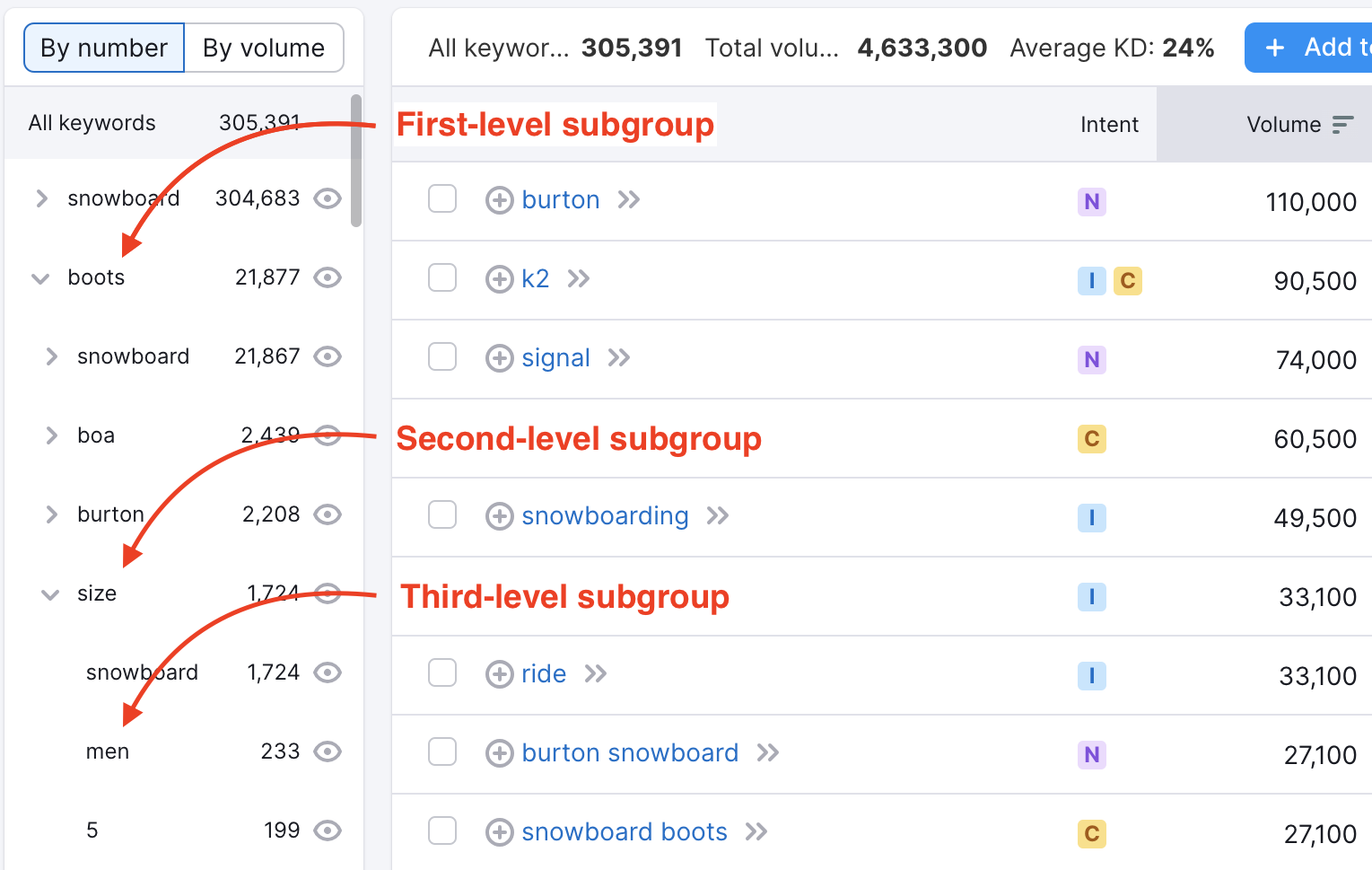
このツールで示されたキーワードグループを基にPPCキャンペーンを構築する場合、サブグループを探索して、各グループでターゲットとする一連のキーワードを厳選するとよいでしょう。
総ボリュームと平均難易度
さまざまなグループを順に見ていくと、テーブルの上に総ボリュームと平均難易度の指標が表示されていることがわかるでしょう。この指標は、現在表示されているキーワードを反映するように変化します。 総ボリュームは、分析中の現在のグループ内にあるすべてのキーワードの月平均の検索ボリュームの合計を表します。 平均難易度は、選択したグループ内にあるすべてのキーワードのKeyword Difficultyの平均を示します。
これらの指標により、各サブグループで期待できるトラフィック量と、そのグループのキーワードでウェブサイトをランクインさせる難易度を推定することができます。 総ボリュームが高く平均難易度が低いグループは高い価値があるため、こうしたグループを特定して、トピックとしてコンテンツマーケティングやSEOの取り組みのターゲットにする必要があります。
2022年3月に実施された調査によると、Semrushは市場で最も正確な検索ボリュームの指標を保有しているとのことです。
目的
ユーザーの目的を特定することは重要ですが、時間がかかるプロセスです。 そこで、Semrushのデータベース(10言語)内の各キーワードにマークアップを施したことで、ユーザーの目的が自動的に表示されるようになりました。 潜在顧客は、それぞれの目的に応じてキーワードをさまざまな方法で使用しています。こうした状況を踏まえて、Semrushユーザーは、検索者の目的に沿って、キーワードをターゲットにするかどうかと、キーワードをどのようにターゲットにするかを決定することができます。
目的は、次の4つに分類されます。
- 情報目的:ユーザーは、特定の疑問に対する答えを見つけたいと考えています。
- ナビゲート目的:ユーザーは、特定のページ、サイト、または物理的な位置を探したいと考えています。
- 商用:ユーザーは、ブランドやサービスを調べたいと考えています。
- 取引目的:ユーザーは、アクション(コンバージョン)を完了させたいと考えています。
![テーブルの [目的] セクションが赤い四角で強調されたキーワードマジックツールのダッシュボード。 赤い矢印でキーワードとその目的である「商用」が示されています。](https://static.semrush.com/kb/uploads/2023/11/08/6.png)
このツールを使用すると、適切なキーワードをフィルタリングできるため、コンテンツの最適化が容易になります。
ドメイン固有のキーワード分析データ
[AI搭載] フィルタバーにドメイン名を入力すると、そのドメインに最適なキーワードを見つけ出すことに焦点を当てたレポートが生成されます。
![[AI搭載] フィルタバーと [PKD%] 列が強調されています。](https://static.semrush.com/kb/uploads/2024/05/22/image-20240522143357-1.jpg)
このツールでは、新しい個別のキーワードの難易度(PKD)の指標を使用して、効果的にドメインをランクインさせることができるキーワードが強調表示されます。
この指標により、ドメイン内の特定のキーワードによるランクインの難易度がわかります。 [個人KD%] フィルタを使用すると、PKD %でキーワードを絞り込むことができます。
[ランキングキーワードを表示] のトグルスイッチを使用すると、そのドメインがGoogleの検索結果上位100位に表示されるキーワードが表示されます。
![[ランキングキーワードを表示] のトグルスイッチと個人KDフィルタが強調されています。](https://static.semrush.com/kb/uploads/2024/05/22/image-20240522143357-2.jpg)
フィルタ
含めるキーワード、除外するキーワード、検索目的、単語の数、特定の指標、特定の言語でフィルタリングすることができます。 同様に、一致タイプを指定してシードキーワードを照会できます。 また、部分一致または完全一致を使用し、含めるキーワードフィルタ/除外するキーワードフィルタを追加して、フィルタを指定することもできます。
例えば、シードキーワードが「バナナ」であるとします。 そこで、含めるキーワードフィルタに「購入 新鮮」と入力した場合を考えてみましょう。
- [完全一致] を選択した場合、含めるキーワードフィルタで絞り込まれるのは、「購入 新鮮」というフレーズの語順が同じで正確に一致するものとなります。 したがって、「購入 新鮮 バナナ」、「購入 新鮮 バナナ 場所」、「購入 新鮮 バナナ ニューヨーク」などが表示されます。
- [部分一致] を選択した場合、含めるキーワードフィルタで絞り込まれるのは、「購入」および「新鮮」のあらゆる変化形となり、語順が異なるものも提示されます。 したがって、完全一致のすべてのキーワードに加えて、「最高に新鮮 バナナ 購入」、「新鮮なバナナ 購入」、「とても新鮮 ニューヨーク バナナ 購入」などが表示されます。
除外するキーワードフィルタにも同じロジックが実装されています。
英語のキーワードだけでなく、ほかの言語のキーワードも探したい場合、該当する検索クエリを見つけるのに [言語] フィルタが役立ちます。 このフィルタは、国のデータベースの選択と組み合わせて使用するようにしてください。 こうすることで、一度に複数の言語でキーワードを分析したい場合に、より適切な結果が提示されるようになります。
ターゲットとする国で広く使われている言語が複数ある場合、または主要言語がその国の公用語とは異なるユーザーを引き付けたい場合は、データベースの結果だけに頼らずに、その言語を指定することができます。 例えば、カナダのユーザーは英語とフランス語の両方を話すので、カナダのデータベースを選択して、両方の言語をフィルタに追加すると、適切なキーワードが表示されるようになります。
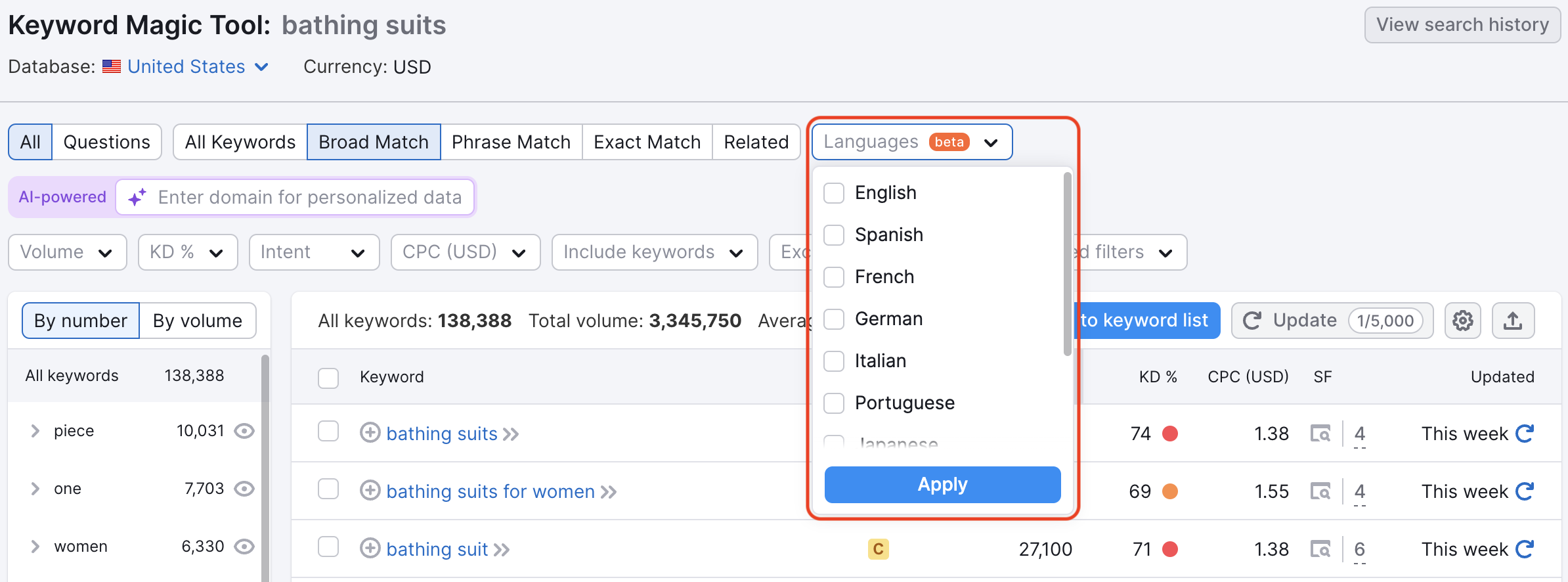
利用可能なオプションは、選択したデータベースによって異なる場合があります。
含めるか除外するために特定のキーワードを追加した後で、ほかの指標(単語の数、ボリューム、KD、目的、CPC、競合密度、SERPの機能)のフィルタを追加することもできます。
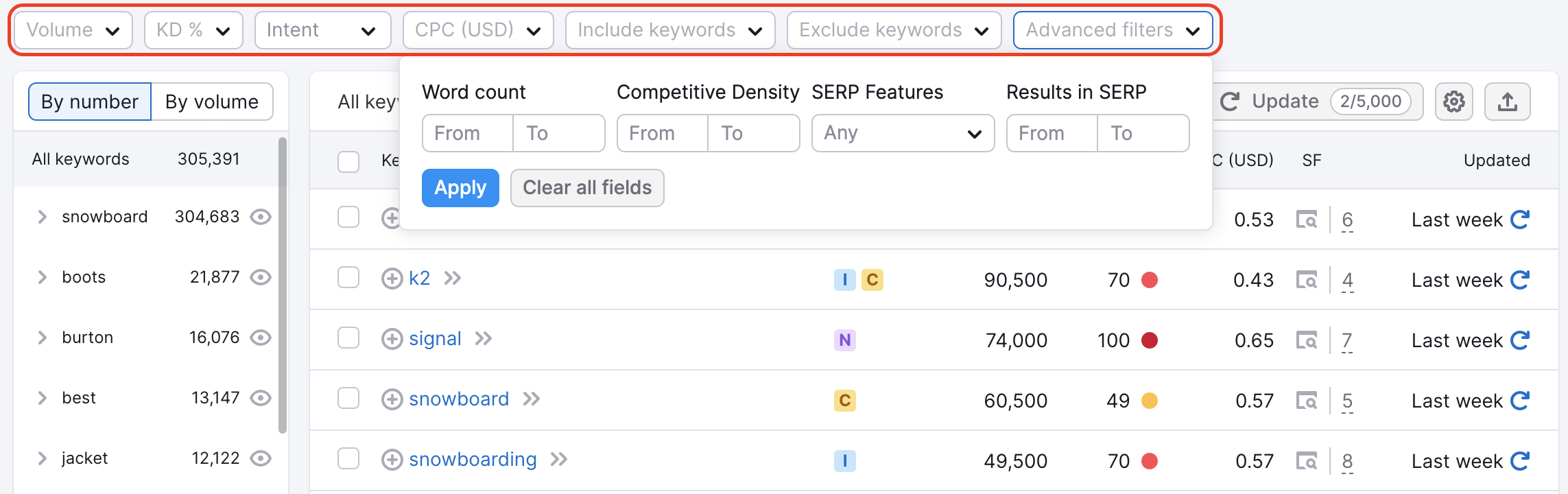
単語の数でフィルタリングすると、ロングテールキーワードを容易に見つけることができます。
クリック単価と競合密度のフィルタは、PPCキャンペーンのキーワードを見つけ出すのに便利です。
ボリュームとキーワードの難易度のフィルタは、コンテンツマーケティングやSEOキャンペーンにおけるターゲットキーワードの優先順位付けに役立ちます。
目的フィルタは、特定の種類の目的ごとにキーワードを分類して、目的別にキーワードを分析するのに便利です。 目的でフィルタリングした後で、フィルタリングしたグループのレポートをエクスポートすることができます。
このフィルタは、オーディエンスの目的を迅速に把握したり、キーワードのグループを作成したり、特定のクエリに適したランディングページを考えたりするうえで役立つでしょう。 オーディエンスの目的に沿っているかを確認しながら、目的を念頭に置いてコンテンツを作成してみてください。
SERPの機能のトリガーの検出
キーワードマジックツールのもう1つの優れた機能として、SERPの機能をトリガーするキーワードを検出することができます。 SERPの機能フィルタを使用すると、キーワードのリストをフィルタリングして、さまざまな種類のSERPの機能をトリガーする正確なキーワードを特定することができます。 これらのSERPの機能には、即時回答、ナレッジグラフ、カルーセル、ローカルパック、ニュース、画像、サイトリンク、クチコミ、動画、注目動画、強調スニペットなどがあります。 各キーワードの右から2番目の列にあるSERPアイコンでSERPソースを表示できます。
Googleの視点でウェブサイトに十分な権威があると判断された場合、検索結果の強調スニペットにそのコンテンツが選ばれることがあります。 したがって、検索結果として表示される特定のナレッジグラフを利用したい場合は、そのナレッジグラフ用のフィルタを指定することで、こうしたターゲットを探すことができます。
![[詳細設定] ボタンが赤い四角で強調されたキーワードマジックツールのダッシュボード。 展開されて、2つのSERPの機能が選択されていることが示されています([よくある質問] と [クチコミ] にチェックマークが付けられています)。](https://static.semrush.com/kb/uploads/2023/11/08/9.png)
同時に複数のSERPの機能フィルタを追加して、そのSERPで特別な検索結果が複数表示されるキーワードを探すことができます。 例えば、キーワードによっては、検索結果に通常の動画に加えて、注目動画が表示されることがあります。 また、SERPでローカルパックとクチコミの両方が表示されるキーワードを探すこともできます。
SEOでターゲットとするキーワードを見つけ出すために、SERPの機能を除外するという方法もあります。SERPの機能がない検索結果ページと競争した方が勝ちやすいためです。 SERPの機能がないキーワードのみが表示されるようにフィルタリングするには、SERPの機能フィルタのドロップダウンで [なし] のオプションを使用します。
関連キーワード
キーワードマジックツールの [関連] キーワードフィルタは、ウェブサイトでターゲットになるさまざまなキーワードを見つけ出すのに最適な機能です。見つかったキーワードを活用することで、検索における総合的な権威を高めて、オーガニック検索でのトラフィックを増やすことができます。
メインのキーワードに似た関連キーワードを探すことで、そのメインのキーワードに対するサイトの権威を徐々に高めることができます。そのメインのキーワードのボリュームが高く、その目的が関連していれば特に効果的です。
Semrushの関連キーワードは、Semrushの [関連性 %] の指標に基づいています。関連キーワードから、競合の少ないキーワードが見つかります。 このように、関連キーワードを利用することで、価値の高いメインのキーワードの検索結果で上位にランクインできるチャンスが広がります。
キーワードリストの範囲を広げる
キーワード分析で広い範囲に目を向けることで、これまで見過ごされていたキーワードのニッチに到達することができます。 関連キーワードを利用することで、ほかの類似したキーワード候補に関するインサイトを得ることができます。
ここで、「スノーボード」と入力すると、「バートン」を含むキーワードは、検索ボリュームがかなり高いことがわかります。 関連性の割合は高くありませんが、衣類を販売している場合は、Semrushの仮のターゲットリストに追加するとよいでしょう。 ただし、関連性の割合が100に近いほど、理想的であると言えます。
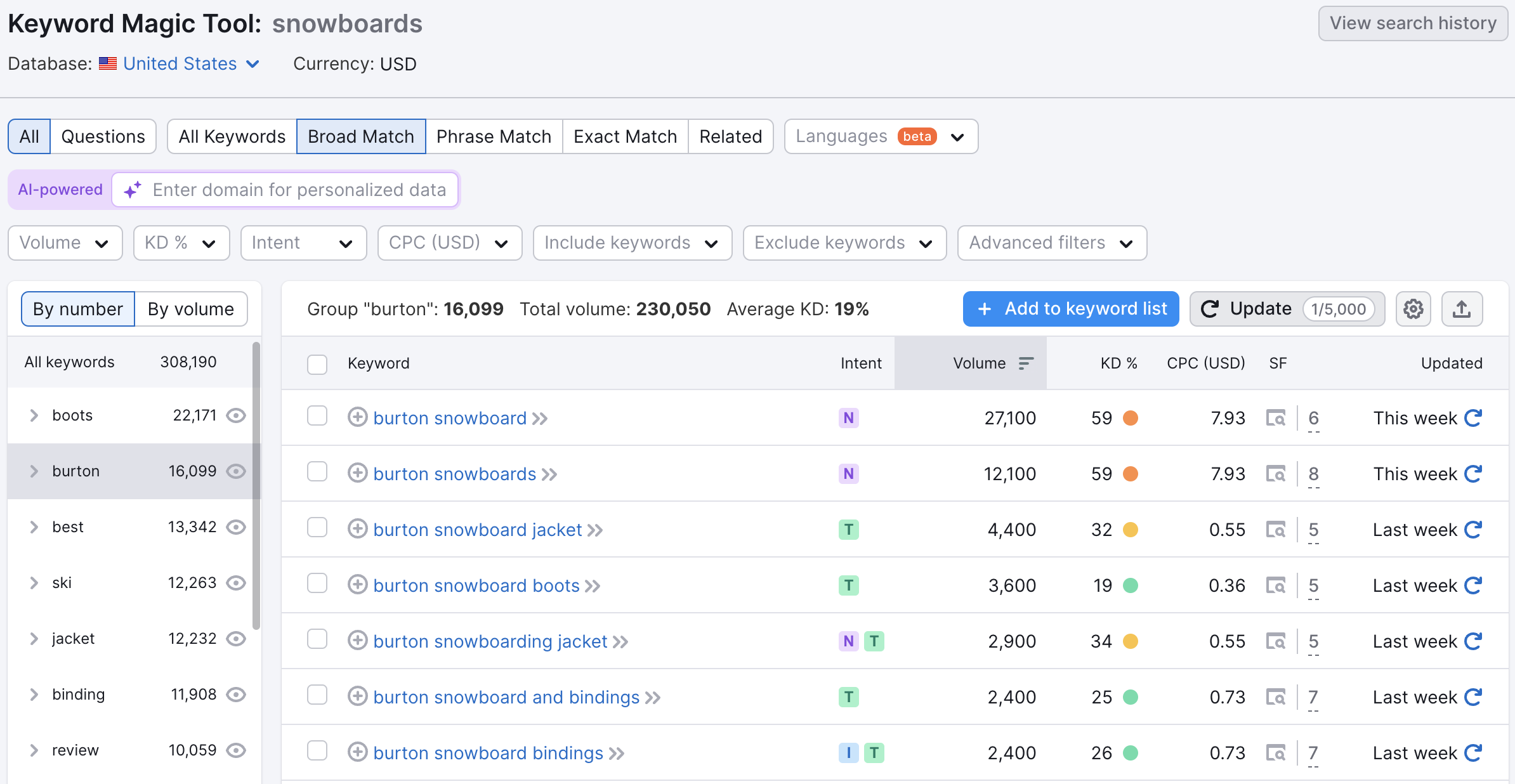
こうした一般的にそれほど競争の激しくないキーワードを使用して検索における権威を高めていくことで、最終的にメインの目標とするキーワードをターゲットにすることができるようになります。
関連キーワードのレポートでロングテールキーワードを分析すると、キーワードリストに追加できる類似のロングテールキーワードが表示されます。
キーワードリストにロングテールキーワードが多いほど、検索結果で上位表示される可能性が高くなります。これらのキーワードは自社のブランドやコンテンツに密接に結びついているためです。
ロングテールキーワードは、通常の一般的なキーワードよりも競合が少ないため、潜在的なクリック率を上げることができます。この方法は、キーワードリストのROIをできる限り高めるのに役立ちます。
新しい有益なキーワードのアイデアを見つけ出し、コンテンツに組み込む
関連キーワードを使用すると、理想的なキーワードリストを作成できるだけでなく、新しいコンテンツのアイデアを得ることで、サイトのSEOを最適化することもできます。 また、関連キーワードから、サイト上のコンテンツのアイデアを生み出して、今後のキャンペーンで作成する新しいブログやランディングページに活かすこともできます。
新たにリリースされたスノーボードブーツに焦点を当てた新しいPPCキャンペーン用のランディングページを作成する場合、メインのキーワードに関連してユーザーが検索しているその他の検索キーワードを確認するために、[関連] のレポートが役立ちます。
ランディングページのコンテンツにこうした関連キーワードを使用することで、Googleの自然検索でのSEOの順位を上げることができます。
![上部の [関連] フィルタが赤い四角で強調されたキーワードマジックツールのダッシュボード。](https://static.semrush.com/kb/uploads/2024/05/22/Screenshot%202024-05-17%20at%2012.15.36PM.png)
Googleの視点では、コンテンツがますます重要になってきているため、重要な関連キーワードをコンテンツに追加できるクリエイティブな方法を考えれば、競合他社を上回ることができるでしょう。
列を管理
右上の [列を管理] ボタンを使用すると、メインテーブルの列を追加したり、削除したりすることができます。
![[列を管理] メニューが赤い四角で強調されたキーワードマジックツールのダッシュボード。 テーブルに対して追加または削除できる列のタイトルが表示されています。](https://static.semrush.com/kb/uploads/2024/05/22/Screenshot%202024-05-17%20at%2012.16.38PM.png)
これにより、関連する指標を確認しやすくなり、テーブルをすっきりとした状態に保つことができます。
エクスポート
複数のグループ(すべてのグループではない)を1つのファイルにエクスポートする場合は、目のアイコンを使用して、リストから不要なグループを除外します。 それぞれのグループを除外したら、グループメニューの一番上にある [すべてのキーワード] をもう一度クリックして、テーブル全体をエクスポートします。
キーワードリストは、CSVファイル、XLSXファイル、およびセミコロン区切りのCSVファイルにエクスポートできます。
テーブル全体をエクスポートするときに、エクスポートにグループを含めることも、除外することもできます。 エクスポートにグループを含めた場合、キーワードグループはExcelファイルの個々のタブとして形式設定されます。
![[データをエクスポート] メニューが赤い四角で強調されたキーワードマジックツールのダッシュボード。 エクスポートするデータについての3つのオプション([すべて]、[このグループ]、[選択済み])が表示されています。 その下に、[グループ化を維持] か [エクスポートが完了した後に選択したキーワードをクリアする] にチェックマークを付けるオプションがあります。](https://static.semrush.com/kb/uploads/2023/11/08/13.png)
テーブルのデータをエクスポートするもう1つの方法として、データをクリップボードにコピーして、ファイルに貼り付けることができます。 キーワードを1つ以上選択すると、テーブルのヘッダーに [コピー] ボタンが表示されます。 [コピー] をクリックして、選択したキーワードを好きな場所に貼り付けます。
![テーブルのキーワードにチェックマークを付けるという最初のステップが赤い四角で強調された、キーワードマジックツールのダッシュボード。 もう1つの赤い四角で、ページの上部にある [コピー] ボタンをクリックするという2番目のステップが強調されています。](https://static.semrush.com/kb/uploads/2024/05/22/Screenshot%202024-05-17%20at%2012.19.13PM.png)
キーワードは、個々のチェックボックスをクリックして1つずつ選択することも、一括で選択することもできます。 リスト上で連続するキーワードのグループを選択するには、そのグループの最初のキーワードをクリックします。 次に、Shiftキーを押しながらグループの最後のキーワードをクリックします。 こうすると、2つのキーワードの間にあるすべてのキーワードが選択されます。
リストをファイルにエクスポートすることも、Keyword Strategy Builderにキーワードを送信することもできます。 複数のシードリストから見つけ出したキーワードをエクスポートする場合は、Keyword Strategy Builderからエクスポートする必要があります。
キーワードマジックツールからKeyword Strategy Builderにキーワードを追加するには、個々のキーワードの横にあるチェックボックスをクリックして、青い [キーワードのリストに追加] ボタンを選択します。
![テーブルの上部にある [キーワードのリストに追加] ボタンが赤い矢印で示されている、キーワードマジックツールのダッシュボード。](https://static.semrush.com/kb/uploads/2023/11/08/16.png)
*キーワード数の上限は、通常のリストとクラスタ化されたリストではリストあたり2000個で、構造化リストではリストあたり10,000個ですのでご注意ください。
 以下に戻る: Semrushツールキット カテゴリ